1. 首页指引
1.1 首页界面说明
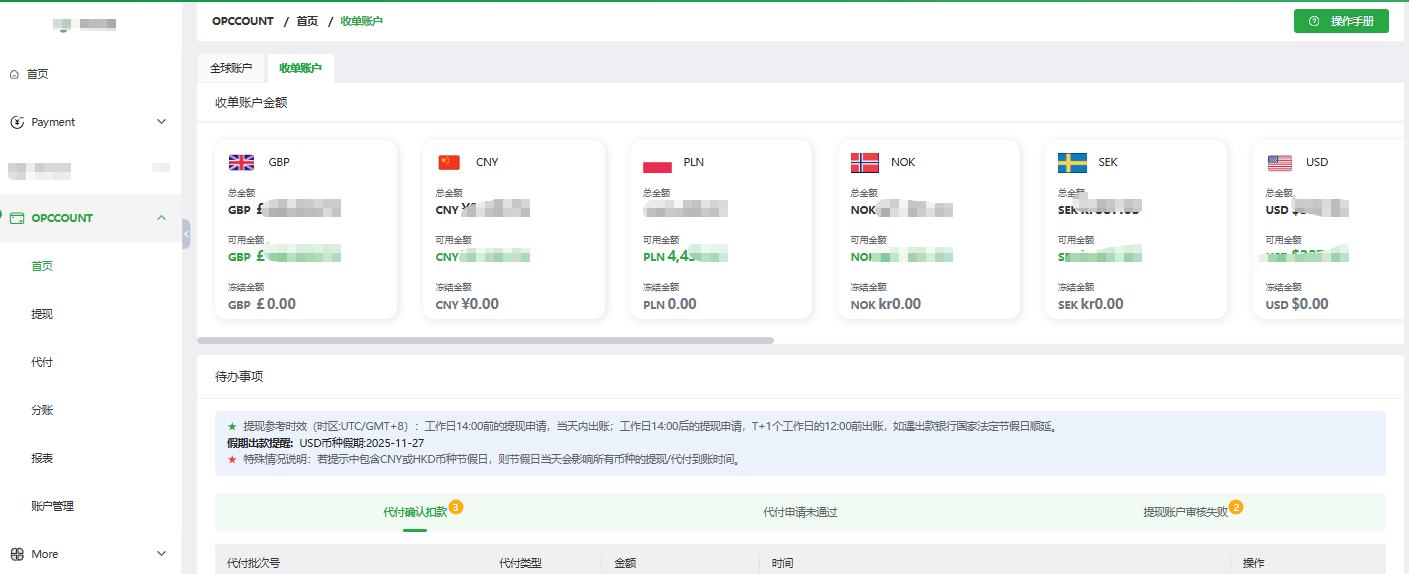
- Oceanpayment账户后台,首页右侧点击“OPCCOUNT”板块进入首页界面。 界面说明:OPCCOUNT分为【收单账户】&【全球账户】,如贵司有开通对应的账户,则会展示对应的账户板块,具体可联系您的专属客户关系经理或者专属商务经理。
-
【收单账户】首页,是账单币种金额的展示以及对账户审核/提现/代付等操作的实时消息记录。
-
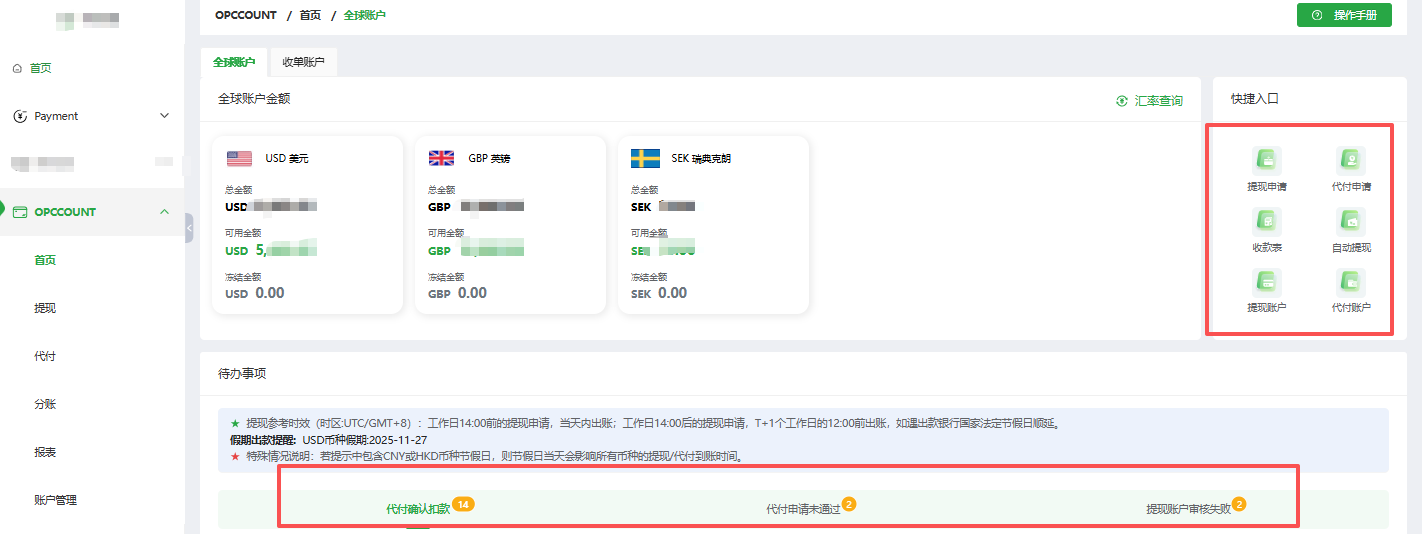
【全球账户】首页(如有),是账单币种金额的展示以及对账户审核/提现/代付等操作的实时消息记录,同时有汇率查询入口、快捷入口。
-
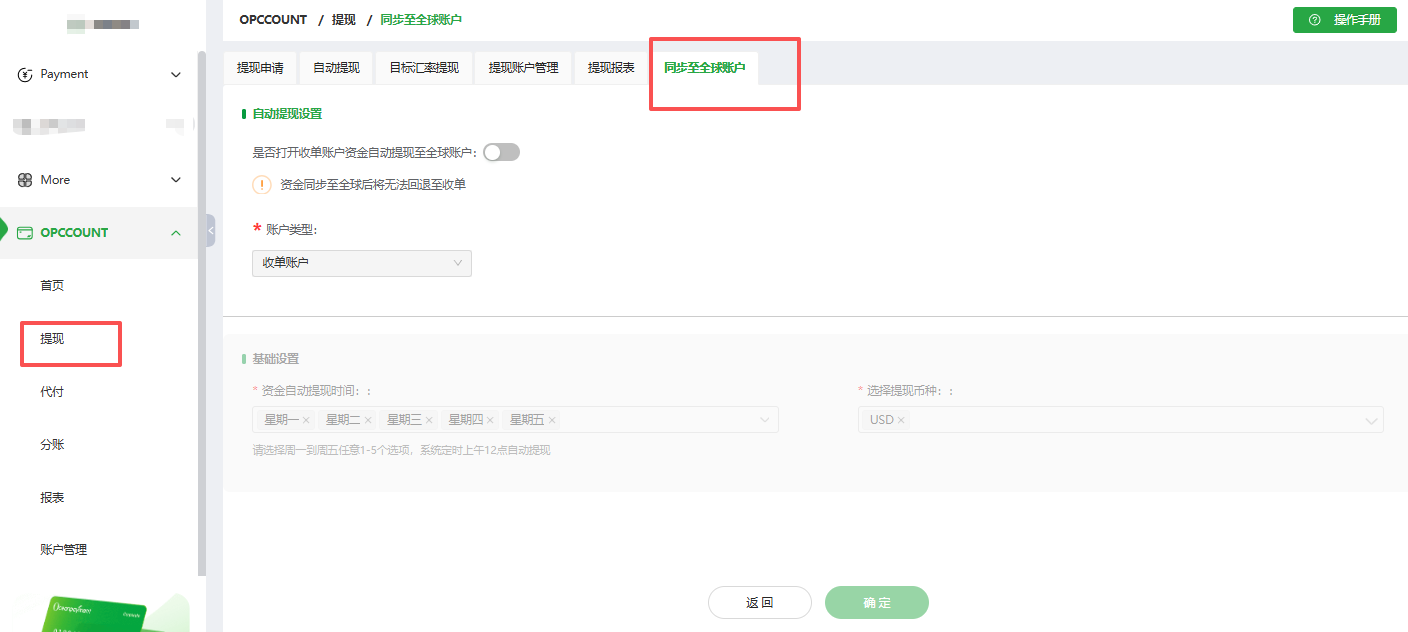
收单业务的资金会先结算到【收单账户】,如您需资金同步到【全球账户】(如有),需在【收单账户】先开启“资金同步设置”,开启“收单账户资金自动提现至全球账户设置”按钮,设置好“资金自动提现时间”以及“选择提现币种”,需注意确认开启后资金是定时上午12:00提现至【全球账户】,待资金同步到【全球账户】后再操作提现。
-
【全球账户】(如有)汇率查询功能说明:可根据账户币种&出款币种,查看当前的参考汇率。
-
【全球账户】(如有)快捷入口功能说明:
- 提现申请:可操作发起提现
- 代付申请:可操作发起代付
- 收款表:可查看OPCCOUNT报表收款表
- 自动提现:可配置自动提现功能
- 提现账户:可操作管理提现账户
- 代付账户:可操作管理代付账户
- 金额说明:总金额等于可用金额+冻结金额 (1)总金额等于可用金额+冻结金额
(2)可用/可提现金额:可发起提现的金额
(3)冻结金额:由于合规等原因需暂时冻结在OPCCOUNT平台账户的金额,不可发起提现
2. 提现操作指引
2.1 提现操作
-
点击进入【提现】板块,共有六个板块:【提现申请】、【自动提现】、【目标汇率提现】、【提现账户管理】、【提现报表】、【同步至全球账户】,其中同步至全球账户功能需贵司有开通全球账户。
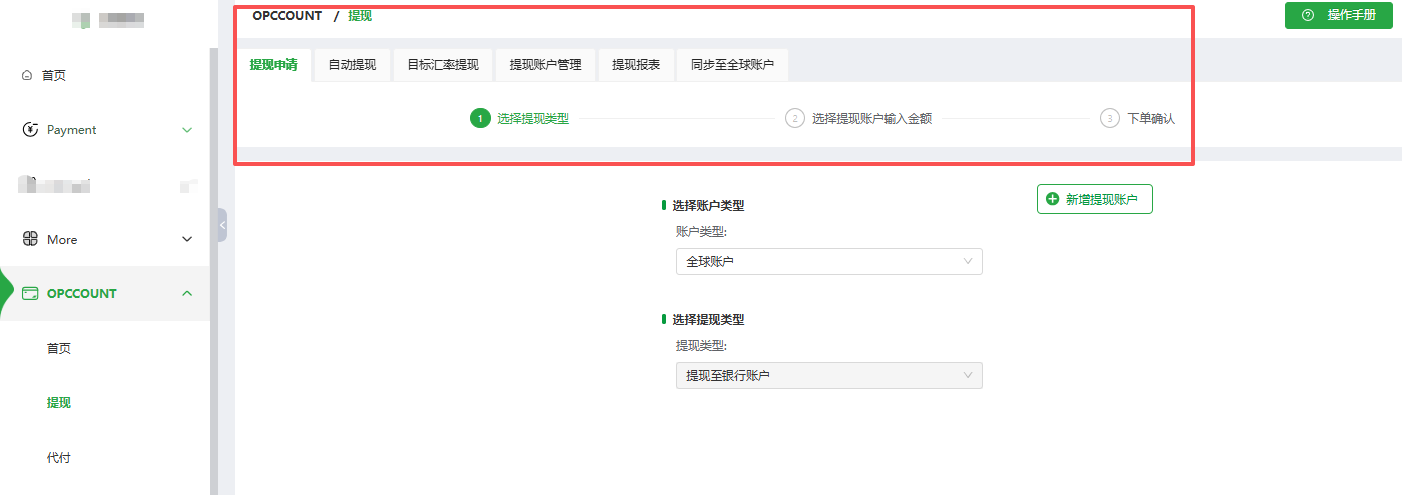
-
首次进入提现申请页面,因为没有可用的提现账户,所以创建新的提现账户。

2.2 新增提现账户
-
点击进入【提现账户管理】板块新增提现账户。
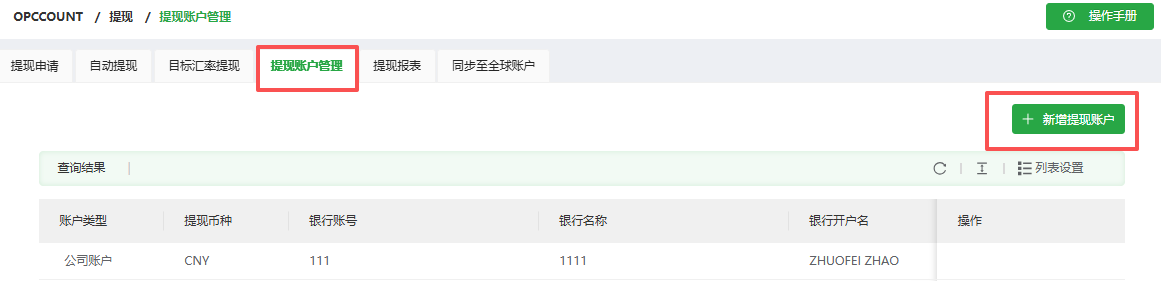
-
选择增加提现币种及提现账户类型(人民币或外币)
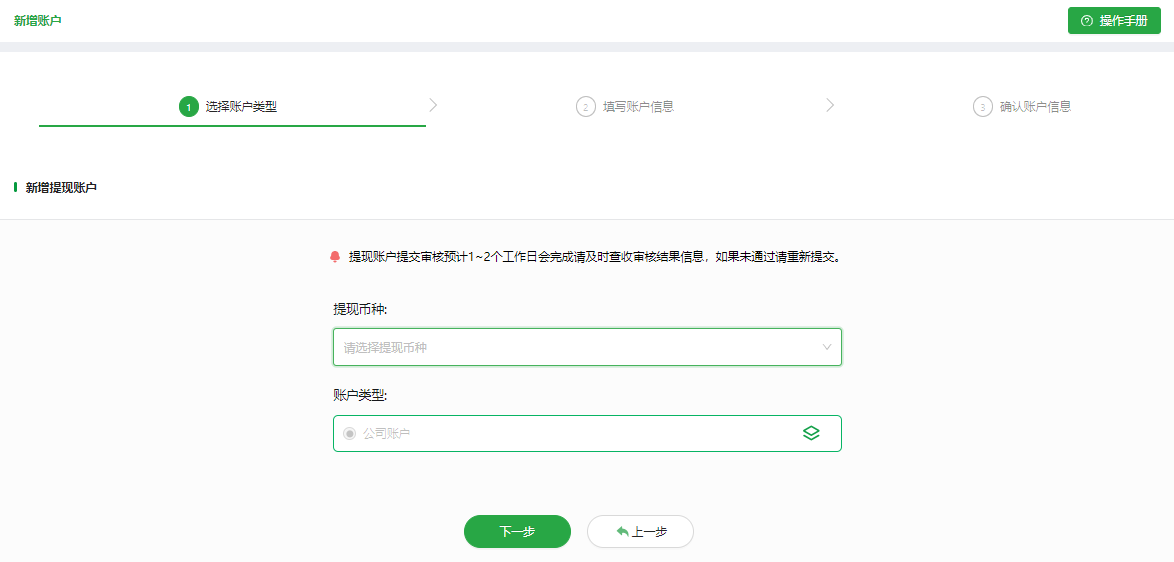
-
选择账户类型:公司账户或个人账户,填写对应的信息后提交 注:附件资料上传银行账户证明材料(例:开户许可证、电子回单、对账单、印鉴卡、银行流水单)
-
提交资料要求:当提现币种为CNY以外的币种时,则需填写必填项:Swift Code 注:Swift Code前后不能有空格,且必须输入英文, 点击下一步即可。(系统将会提取Swift Code第5-6位国家(或地区)代码(Country Code)并自动转换成银行所在国家/地区)。
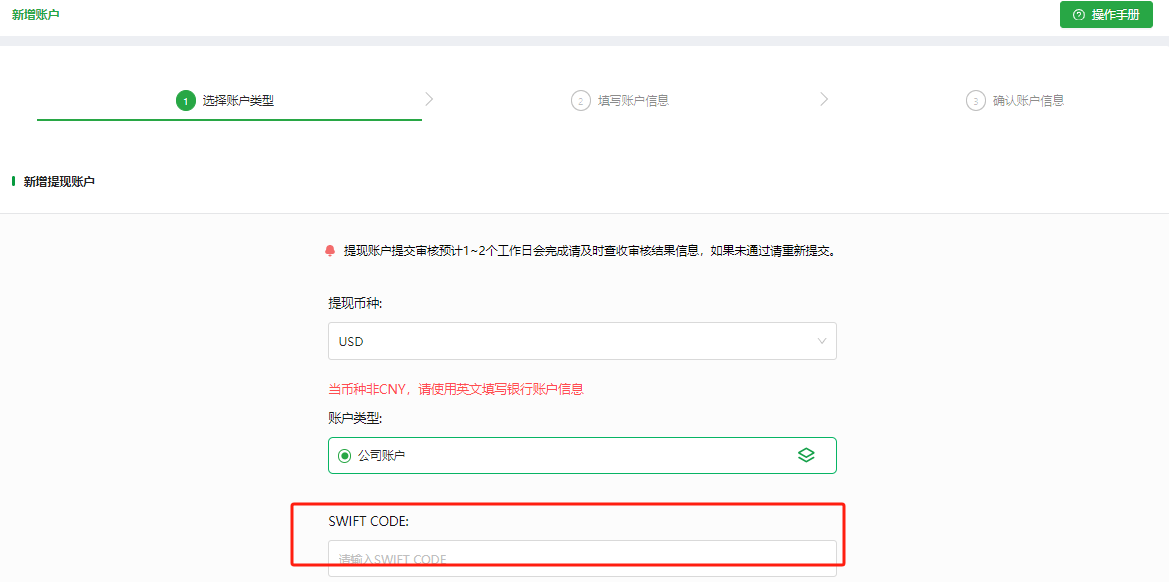
(2)填写银行账户信息
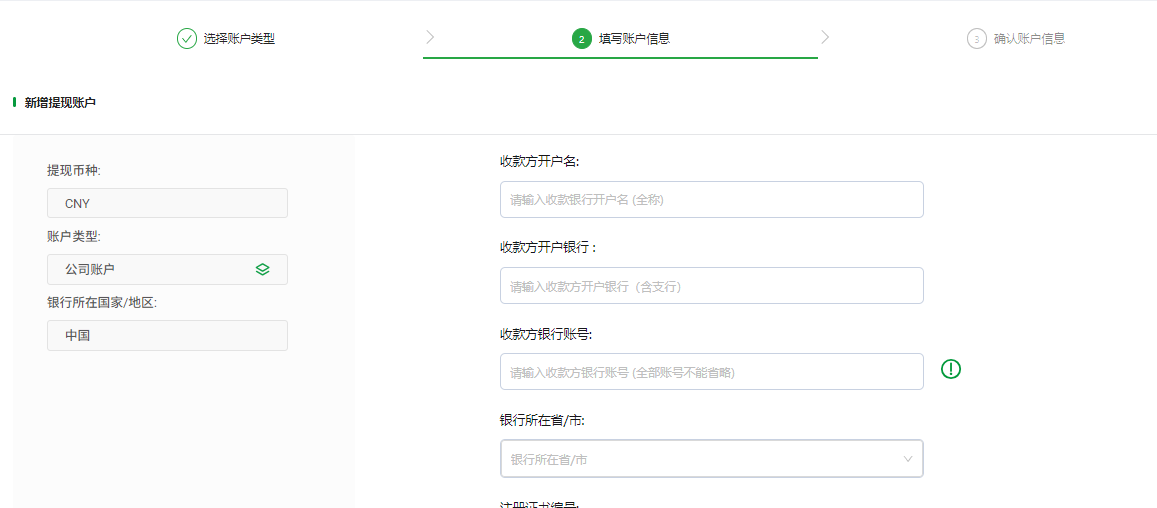
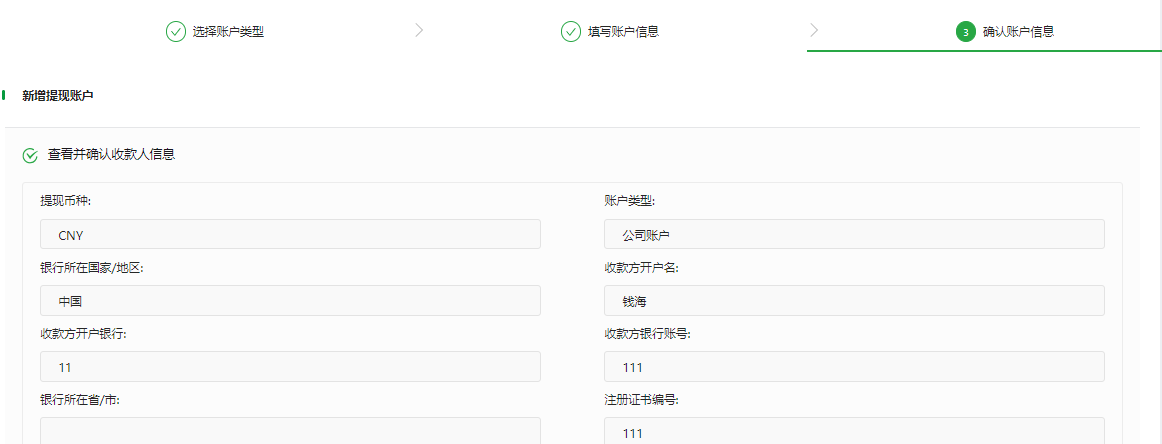
- 确认银行账户信息
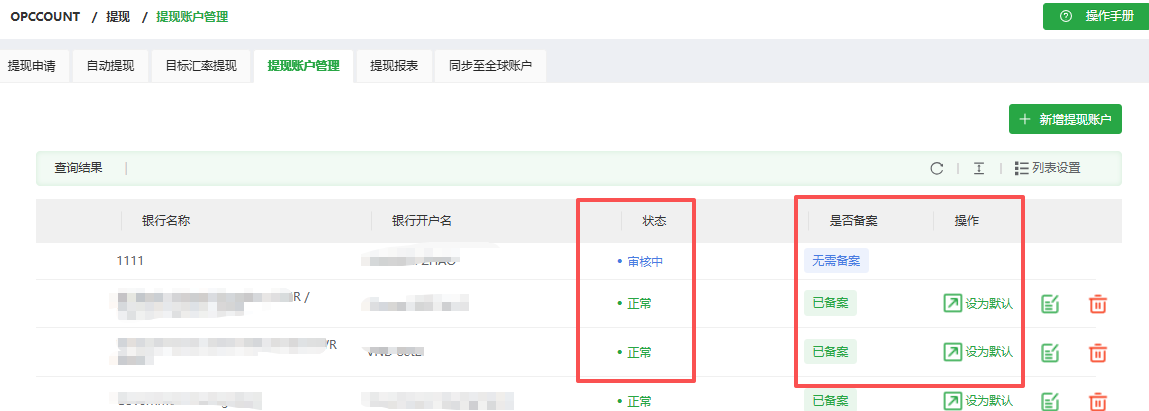
- 点击确认提交后,Oceanpayment合规部门会进行银行账户审核,可在系统中查看审核状态 (1)CNY币种:状态为“正常”(无需备案)即表示此银行账户可用
(2)外币:状态为“正常”且备案状态为“已备案”,表示银行账户可用
(3)可使用的账户可以进行修改、删除或者设置为默认账户
2.3 手动提现操作
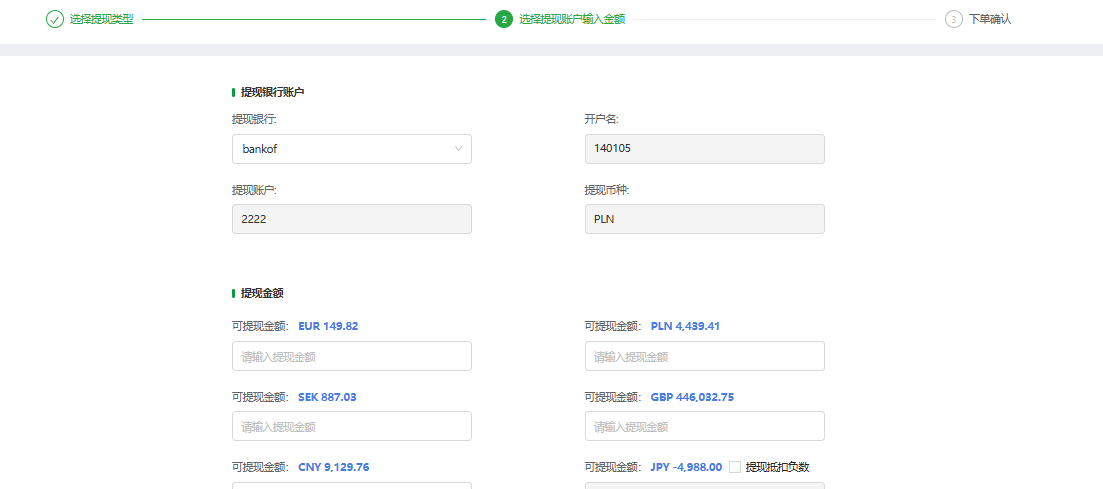
- 选择需要提现的账户类型以及提现到的银行账户,填写申请的提现金额,可单个或多个账单币种同时填写发起提现申请,也可选择抵扣账户负资金,当勾选负资金抵扣时,会将对应负资金币种金额转为提现币种金额进行抵扣,在提现银行账户进行切换其它银行账号及对应的提现币种变更,支持在当前页面跳转新增提现账户,【收单账户】支持提现到【全球账户】(如有)。
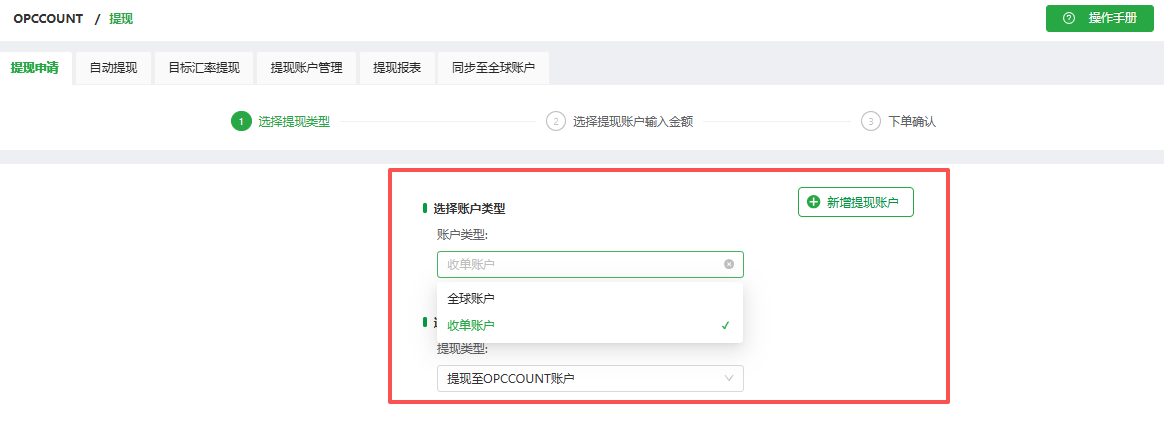
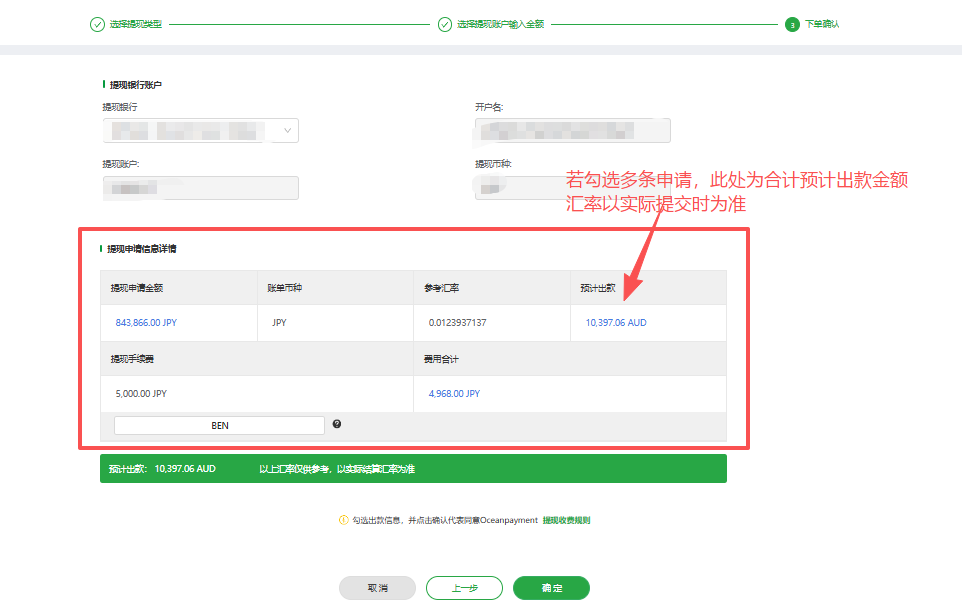
- 填写完毕后,点击下一步至“下单确认”页面,可查看参考实时汇率与手续费(支持7*24小时换汇),同时可以选择手续费承担方式:BEN(收款方承担)、OUR(付款方承担)、SHA(共同承担)。 (1)勾选需继续提现操作数据前的方框,点“确定”,则已勾选的金额提现申请发起成功,
(2)如当前不想继续提现操作,则可点“取消”,待后续重新再发起提现申请。
(3)请注意:提现CNY,系统会校验订单物流单号,如有提示,请上传对应物流单号。
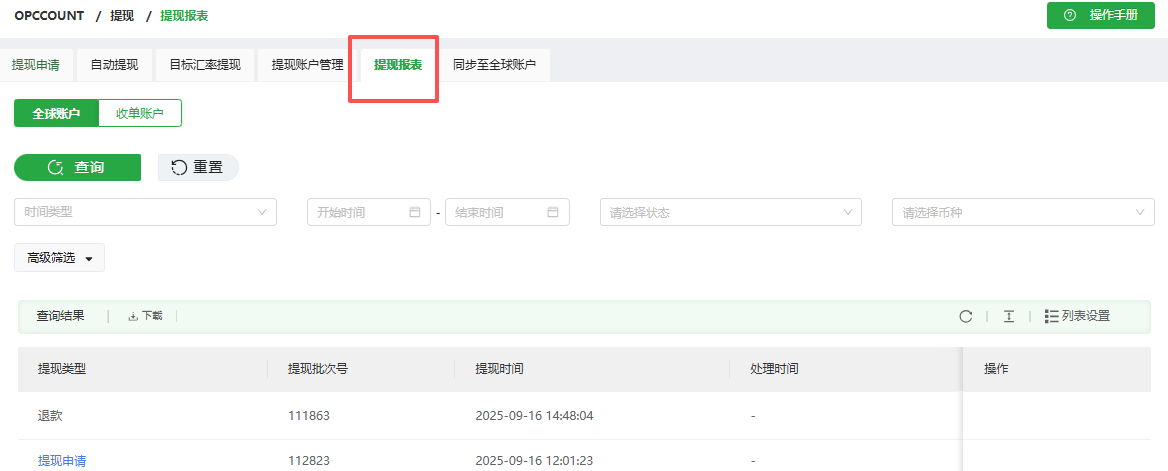
- 提现申请成功提交后可在【提现报表】查看提现记录,并在操作板块下载对应出款回单。
2.4 自动提现设置
开启自动提现
-
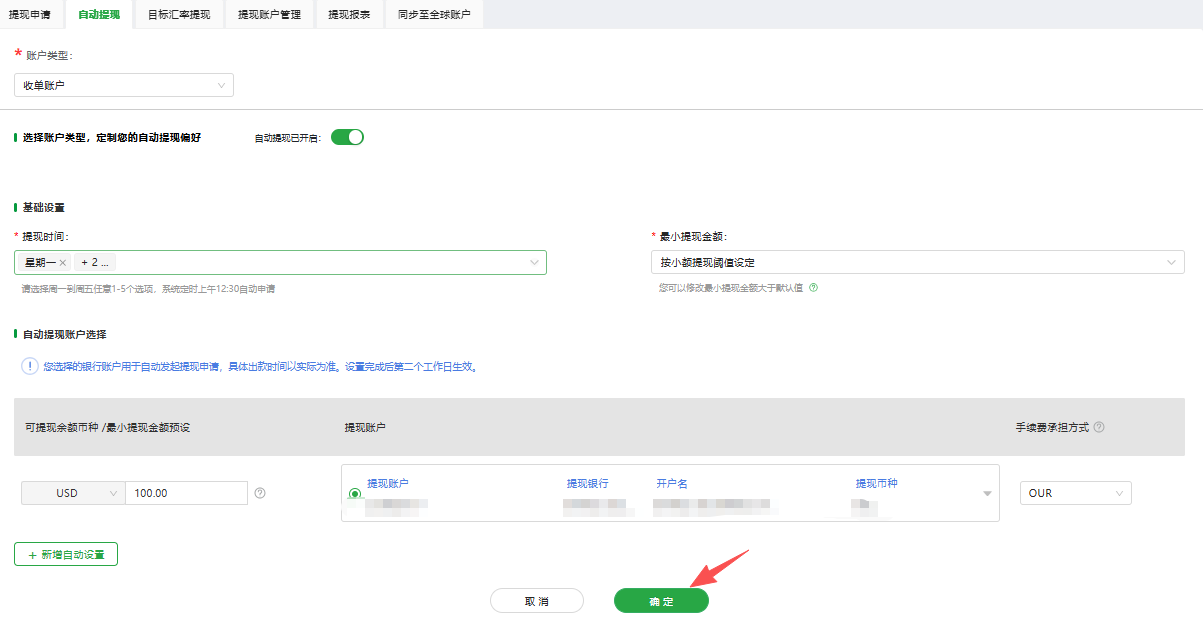
点击【自动提现】菜单进入自动提现设置页面
-
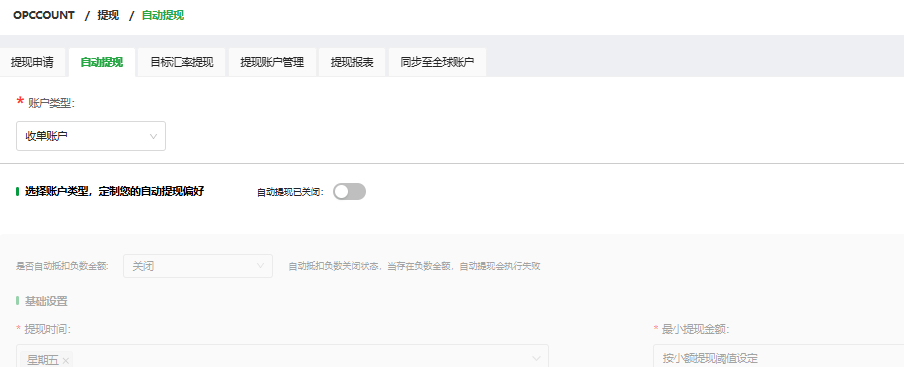
选择对应的账户类型,自动提现默认为已关闭的状态 。
-
点击按钮开启自动提现,需要提现的币种必须选择对应的提现账户,点击确定按钮保存当前配置信息。
-
如需关闭自动提现点击按钮即可。
(2)自动提现配置信息
- 提现时间:可选择周一至周五且为多选、必填选项。(暂无法区分节假日,如遇节假日无法完成出款时会提前通知)
- 最小提现金额: (1)按小额提现阈值设定,当您的可提现余额大于小额提现阈值才会发起提现,可以避免产生小额手续费。
(2)按最小提现金额设定(依据系统数据自动代入最新金额,该金额可以修改),当您的可提现余额大于最小提现金额就会发起提现,可能产生小额手续费,具体以发起提现时您的可提现余额为准。
(小额阈值及最小提现金额以合同签订信息为准)
- 自动提现账户选择:选择需要完成自动提现入账的账户,点击最终确认,设置完毕后第二个工作日生效。请提前做好安排。
- 是否自动抵扣负数金额:默认关闭状态,需注意当存在负数金额,自动提现会执行失败。
2.5 目标汇率提现设置
-
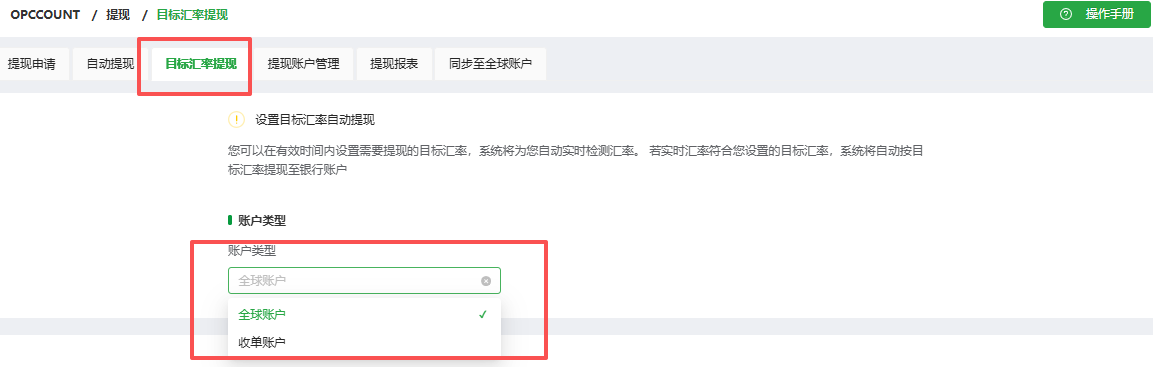
该功能主要用于您可以在有效时间内设置需要提现的目标汇率,系统将为您自动实时检测汇率。若实时汇率符合您设置的目标汇率,系统将自动按目标汇率提现至银行账户。
-
设置目标汇率提现,点击【目标汇率提现】菜单,选择对应的账户类型。
-
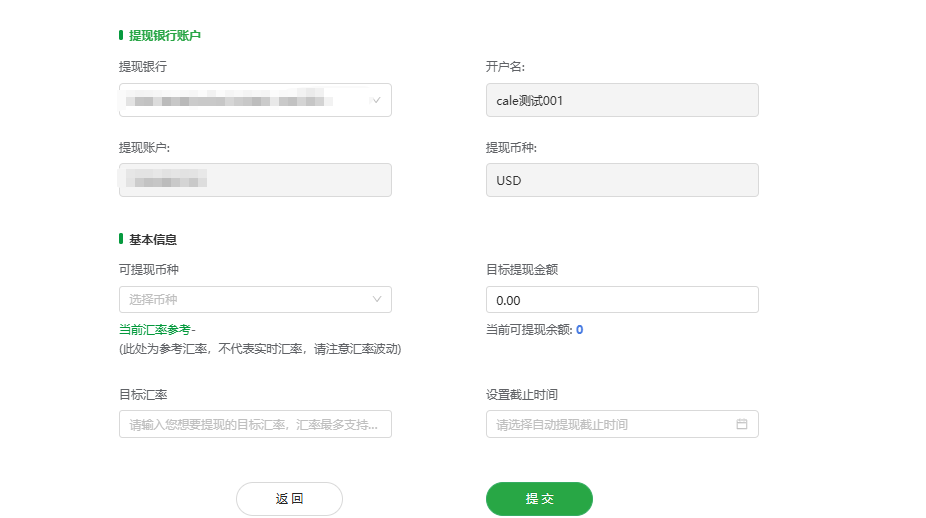
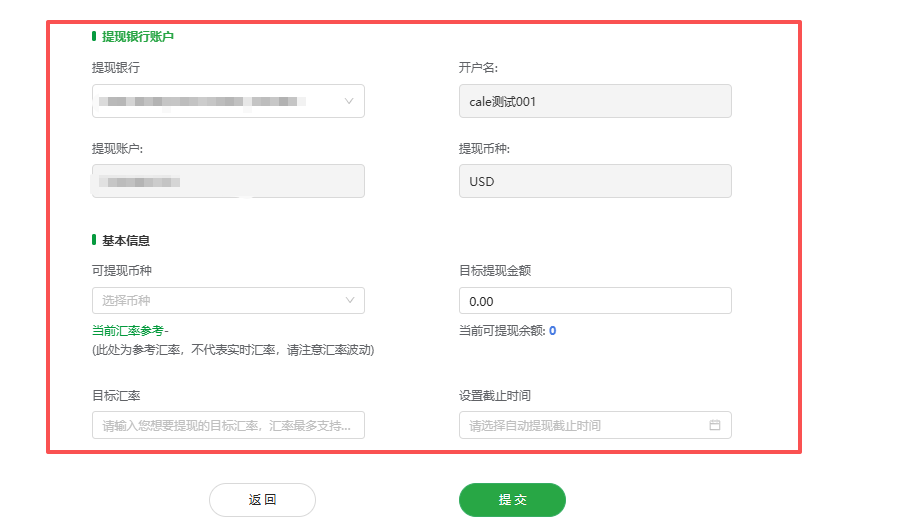
默认展示的银行账户信息为成功提现后到账的开户银行、开户名、账户及提现到账币种 其中可提现币种为当前商户账户可进行提现的币种(即换汇前的原始币种)
汇兑关系:可提现币种转汇提现账户的提现币种。
-
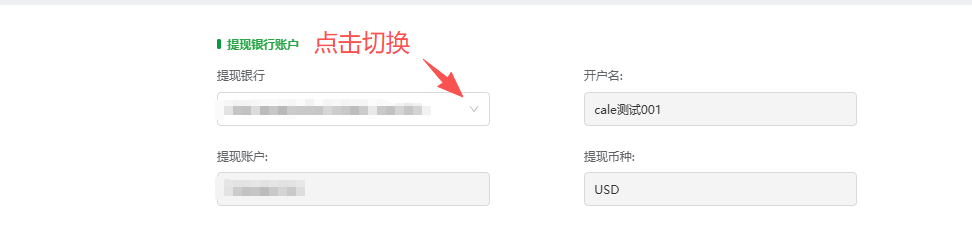
可在该页面选择其他银行账户
-
在该界面填写对应需要提现的币种、目标汇率、目标提现金额以及生效截止时间,然后点击提交,
-
提交成功后会有对应提示框

-
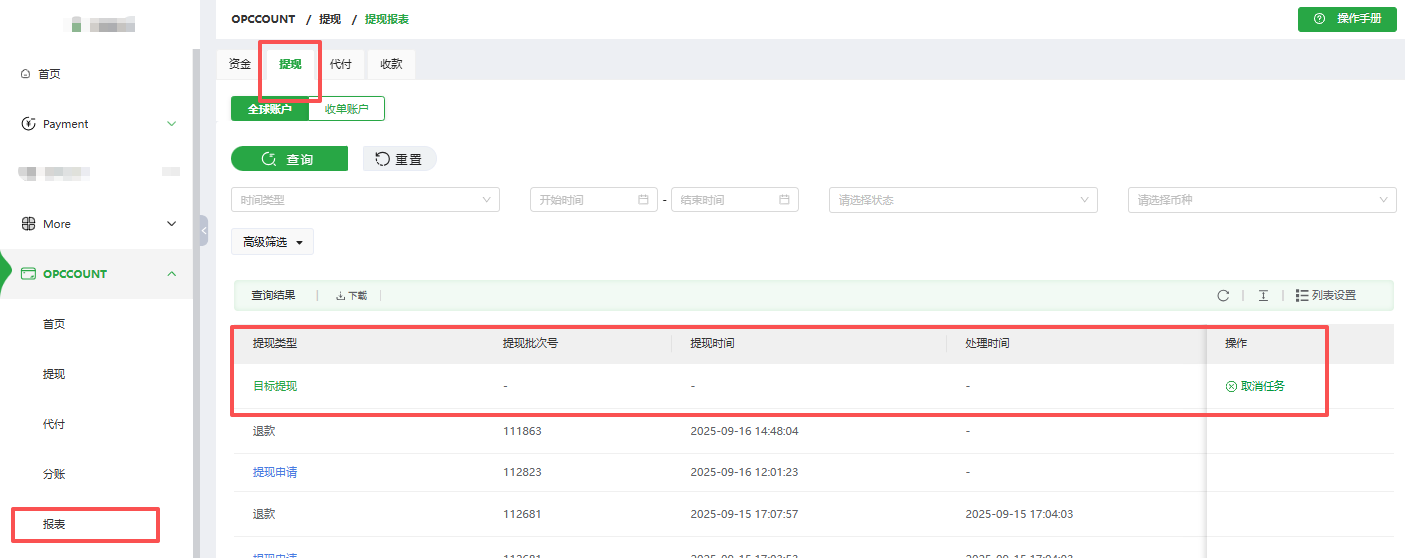
同时 OPCCOUNT 的提现报表中将增加一条提现类型为目标提现的记录,状态:进行中,如长时间未达到预期汇率或想修改汇率可点击“取消任务”结束该目标汇率的提现,设置其他汇率。
2.6 注意事项:
当未达成目标汇率时,该记录批次号、提现时间、汇率、手续费、付款银行等信息都为空值,同一提现账户同时仅支持提交一个币种的汇率任务。
- 例:某一账户的提现币种为 USD 时,可提现币种为 HKD,则该账户仅可有一条 HKD 兑换 USD 提现的任务,否则将提示:

状态更新
- 当系统检测到汇率波动至目标汇率时,该记录将会更新为状态:待付款,且同时生成提现批次号、提现时间、汇率(实际提现汇率)、手续费等信息。

2.7 提现报表
- 可查看所有发起的手动或者自动提现记录,并下载对应的出款回单,区分收单账户、全球账户。

第三章 资金代付操作指引
1.代付操作
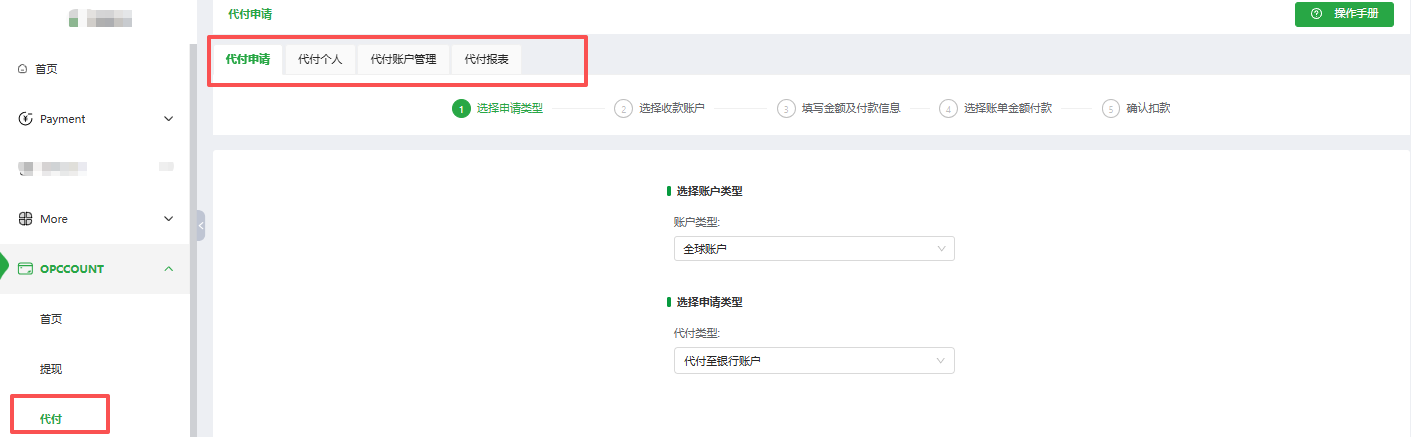
- 点击进入【代付】板块,共有四个板块:【代付申请】、【代付账户管理】、【代付报表】。
2. 外币代付
代付账户管理
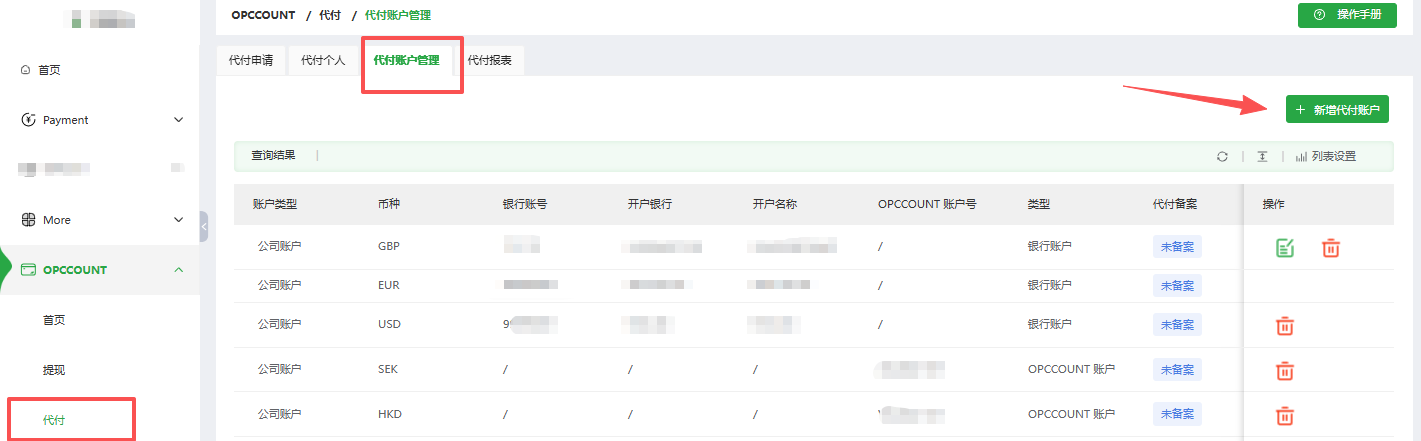
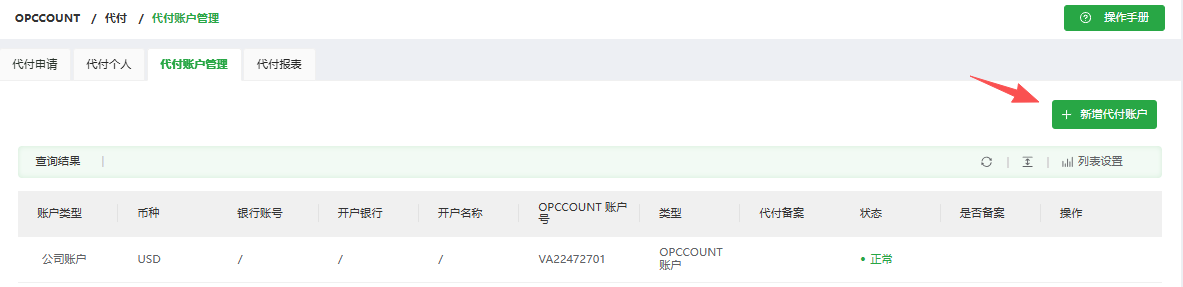
- 点击【代付账户管理】板块可新增代付账户。
- 首次操作请选择新增代付账户用于发起资金代付。
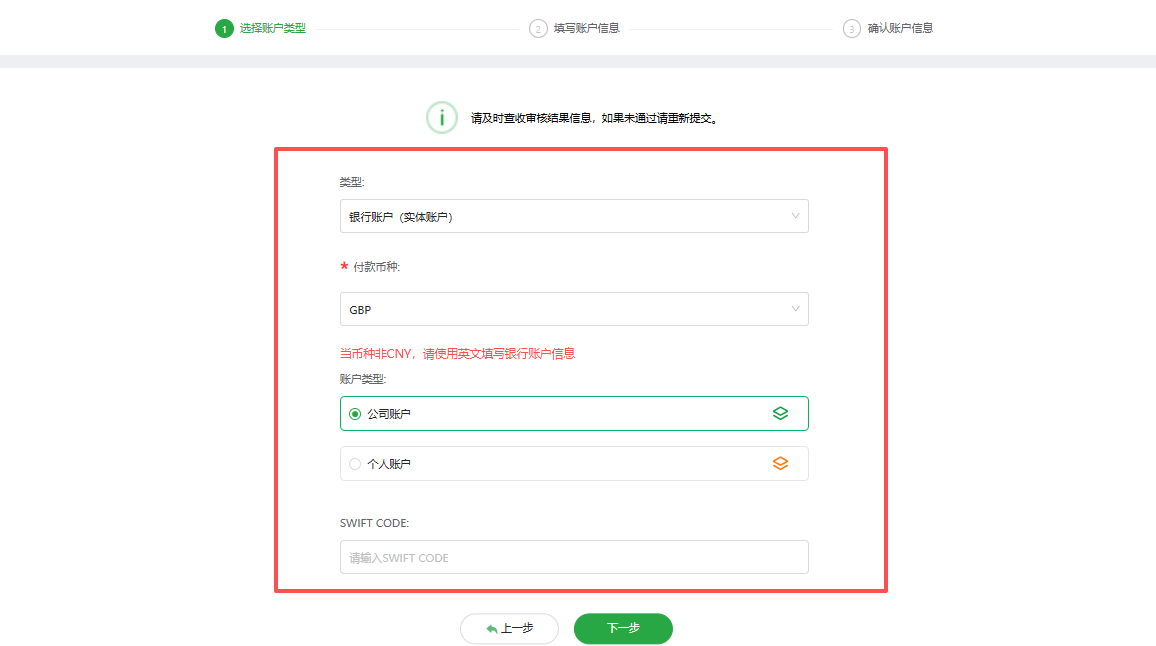
- 选择账户类型和需要代付的币种。
- 当币种非CNY,需要输入SWIFT CODE,注意SWIFT CODE前后不能有空格,且必须输入英文, 填写完毕后点击下一步。
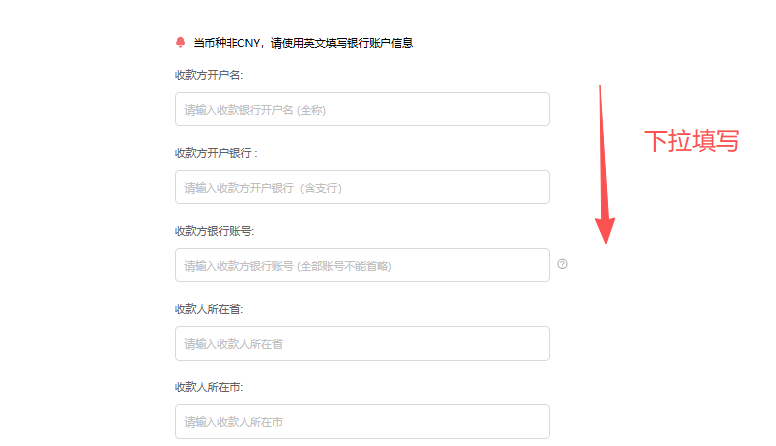
- 填写银行账户信息
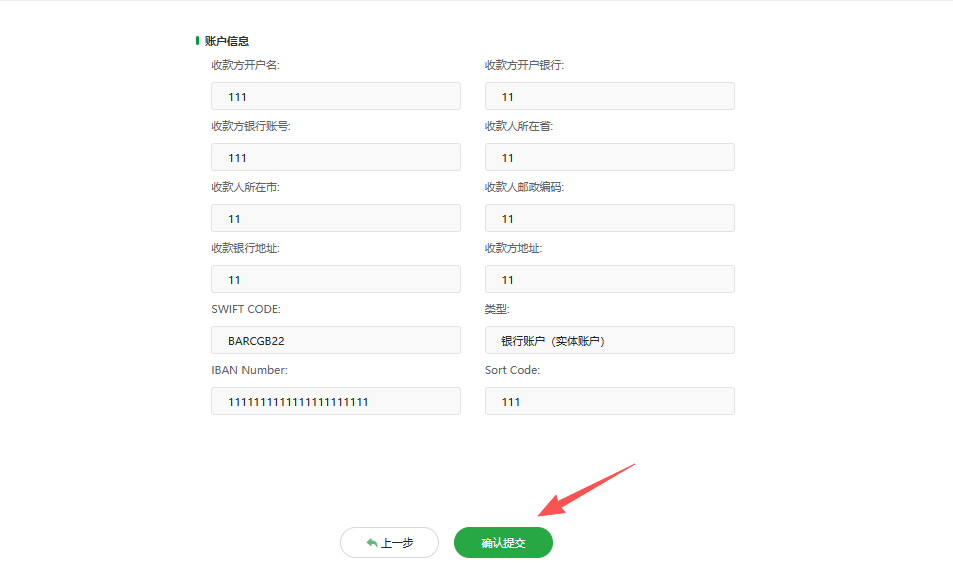
- 确认银行账户信息
- 确认所填写的银行账户信息无误后可以点击确认提交按钮。
- 提交后代付账户状态直接为正常,当发起资金代付申请时Oceanpayment会审核整个代付申请资料以及提交的银行账户信息。
2.2.新增OPCCOUNT全球账户
-
进入【代付账户管理】板块点击新增代付账户按钮。
-
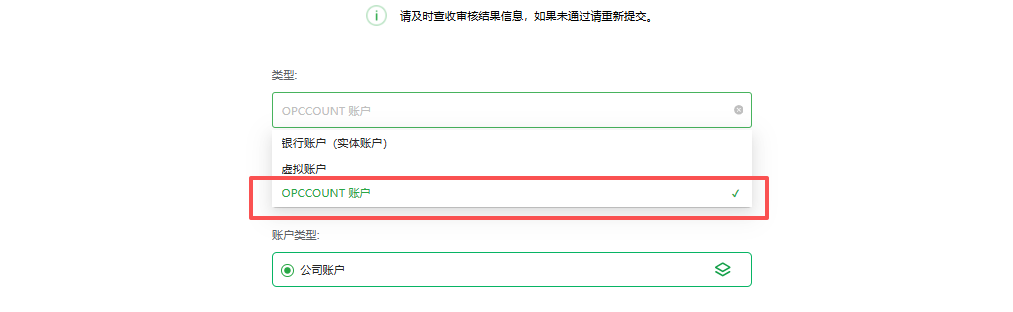
如您开通了全球账户,可在该页面选择新增OPCCOUNT账户,注:代付目前外币只支持对公账户,只能默认选择公司账户。
-
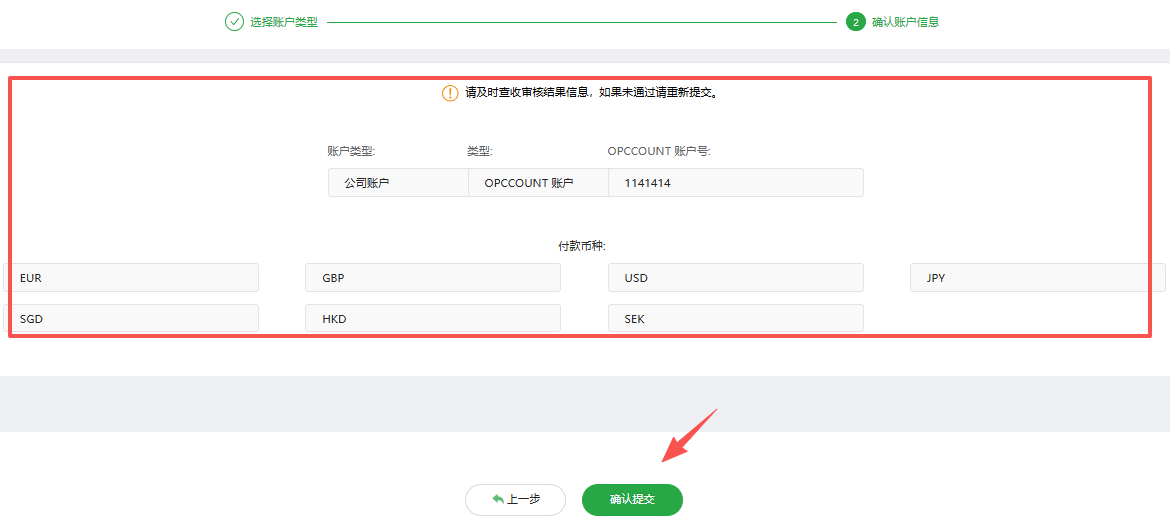
进行账户信息的确认,如信息无误可点击确认提交。
-
确认提交之后即可使用此代付账户发起代付申请。
2.3.发起外币资金代付
资金代付支持代付到个人以及代付申请至公司银行账户、OPCCOUNT全球账户;
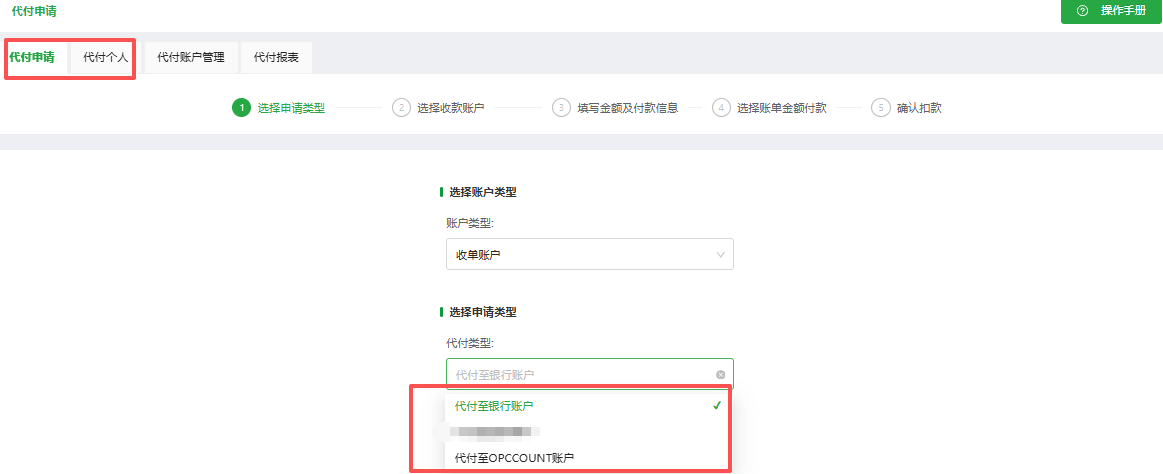
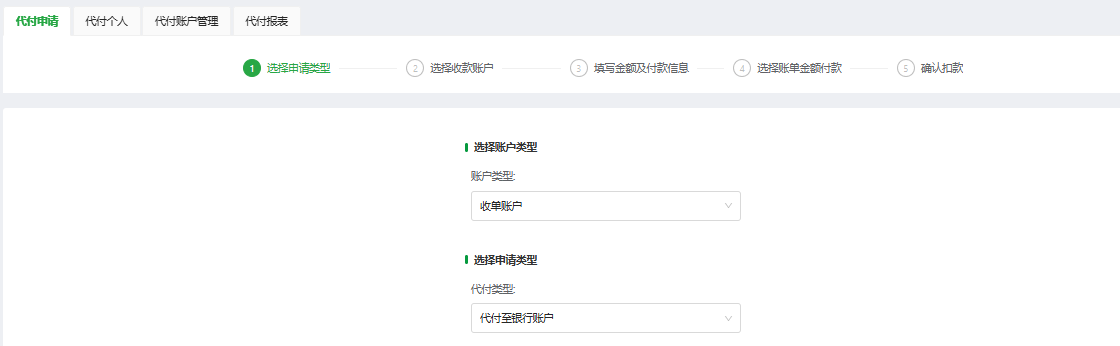
- 点击【代付】-【代付申请】,选择发起资金代付的账户类型、代付类型,账户类型可选择全球账户(如有)或收单账户,代付类型可选择代付至公司银行账户或OPCCOUNT全球账户。

代付至OPCCOUNT全球账户(如有):OPCCOUNT账户代付至他人/自己的OPCCOUNT全球账户。
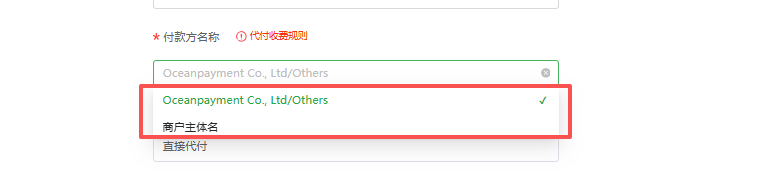
代付至公司银行账户:
(1)直接代付:收款方看到是我司OPHK以及我司合作方打款;
(2)代理代付:收款方看到是贵司签约主体打款。
-
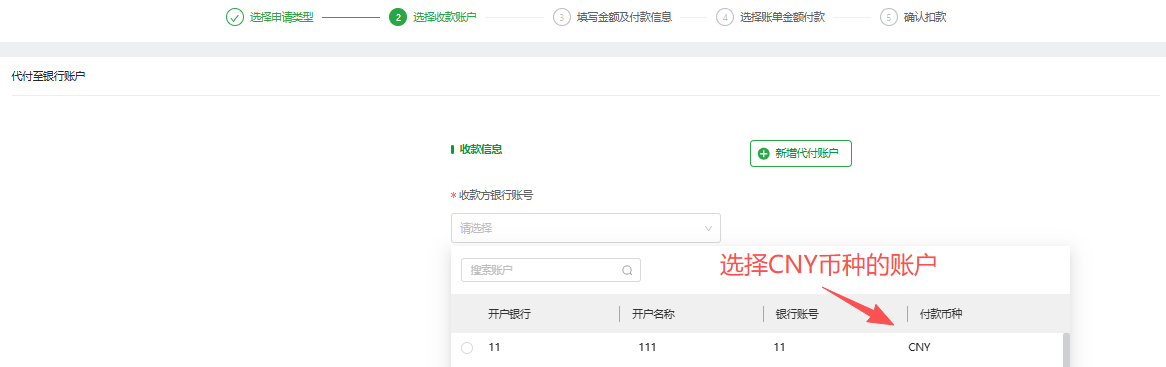
点击下一步进入选择收款账户,也可在该页面新增代付账户。
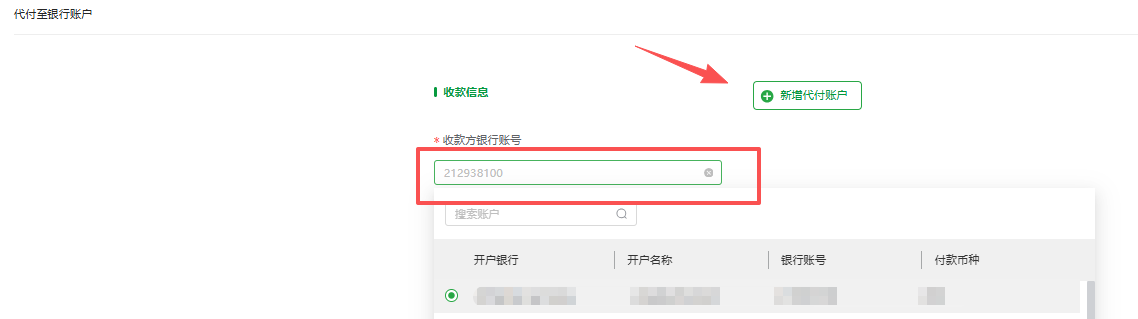
-
填写金额及付款信息并上传审核资料。
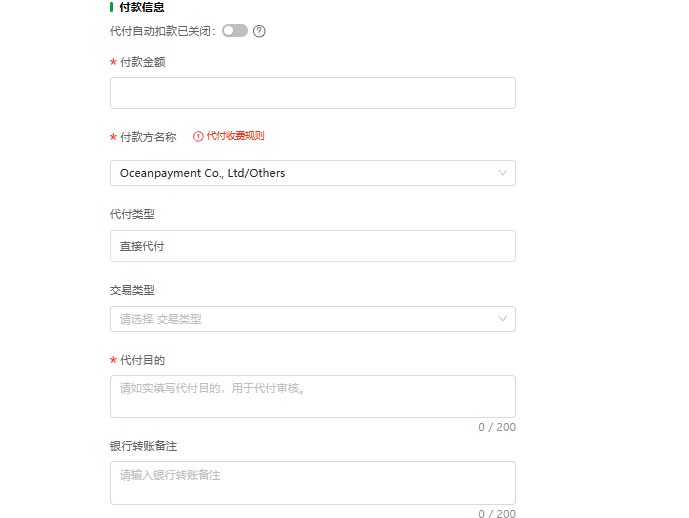
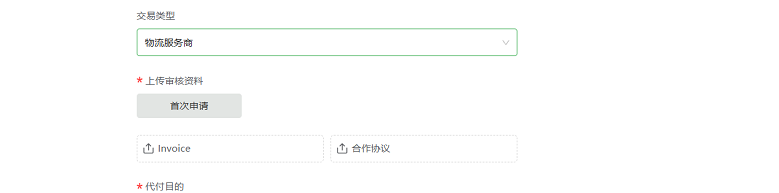
点击上传审核资料展示的内容,上传资料附件,可填写申请说明和银行转账备注。
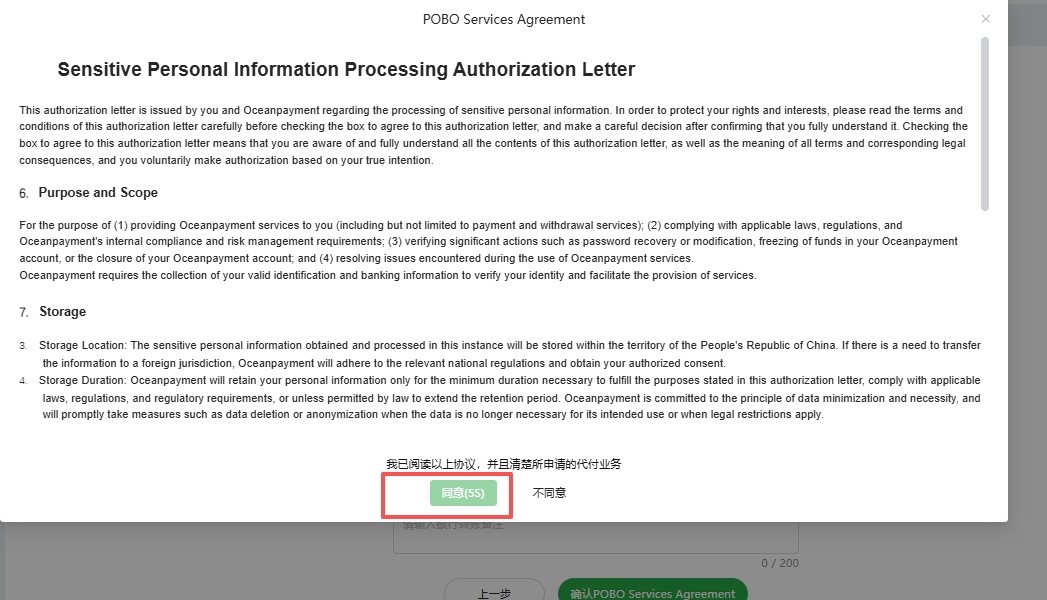
- 确认POBO Services Agreement。
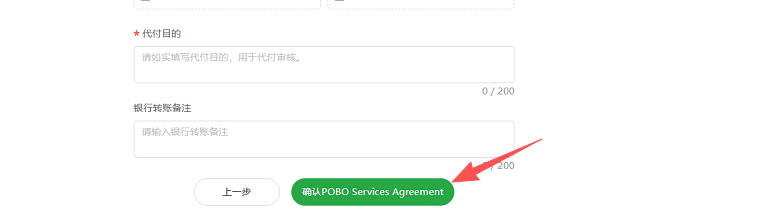
倒计时5秒可以点击同意。不同意关闭弹框,无法进行提交代付申请,点击同意可以提交代付申请。

-
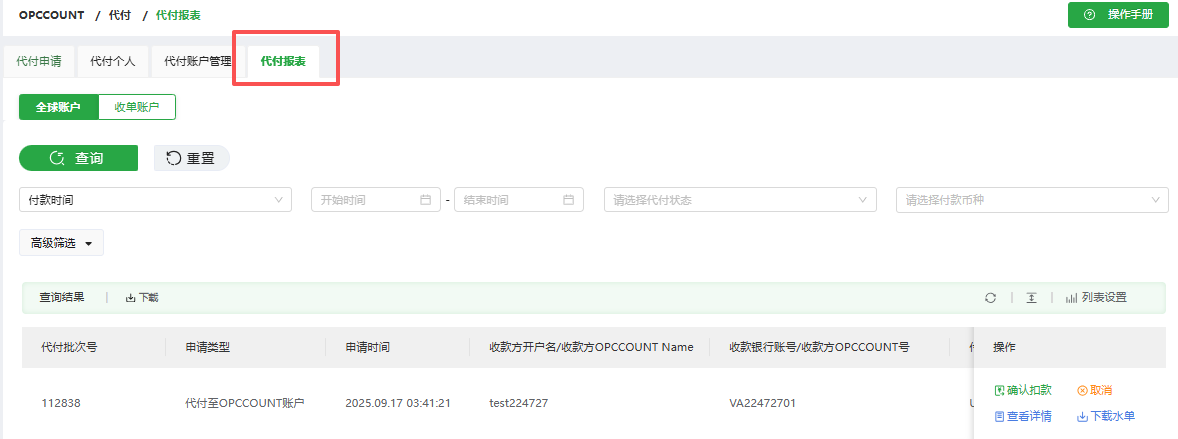
资料填写及上传完毕后可提交代付申请,提交成功后则提示“代付申请已提交审核”,可在【代付报表】模块中查看代付记录。
-
点击确认扣款后,下一步选择账单金额付款,同时可以选择手续费承担方式:BEN(收款方承担)、OUR(付款方承担)、SHA(共同承担)。
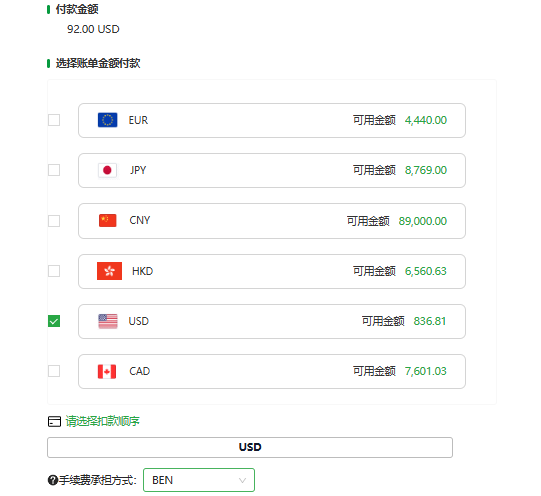
注:JPY仅支持整数付款金额。
注:需完成合同及资料审核流程后进行第四步确认扣款。
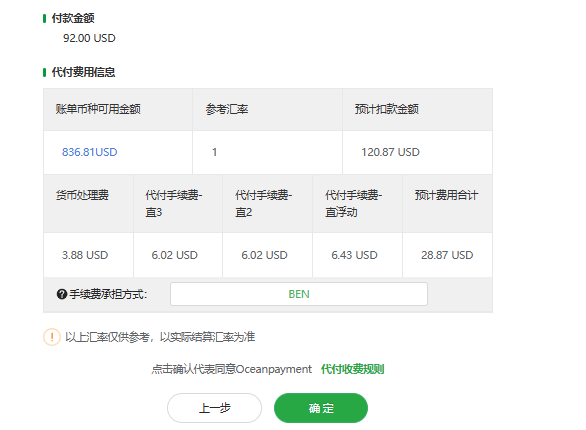
- 点击确定后,页面查看对应的代付费用信息,确认后点击确定提交。
3.人民币代付
2.8 此功能需要申请开通,如需使用人民币代付功能,需通过审核后才能发起CNY代付,请联系您的专属客关或者商务经理。
3.1.发起人民币资金代付
- 点击【代付账户管理】菜单,新增CNY代付账户。
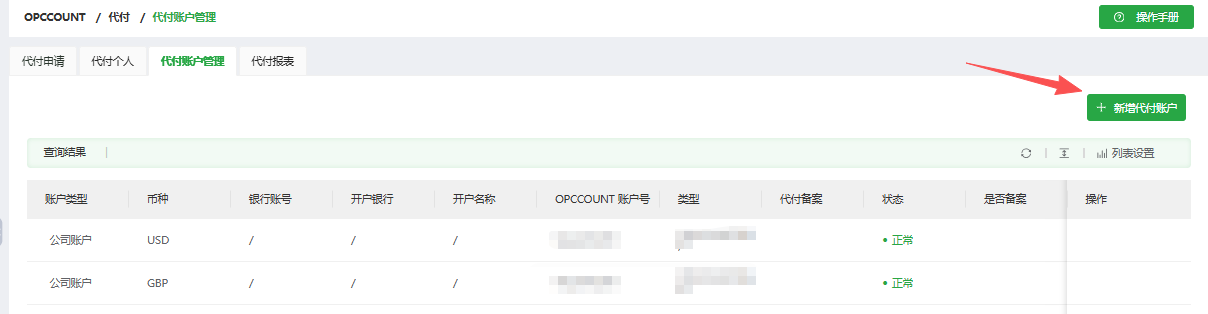
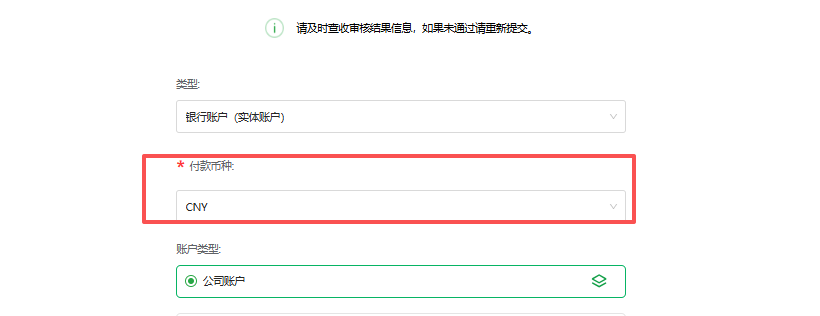
-
填写对应信息。
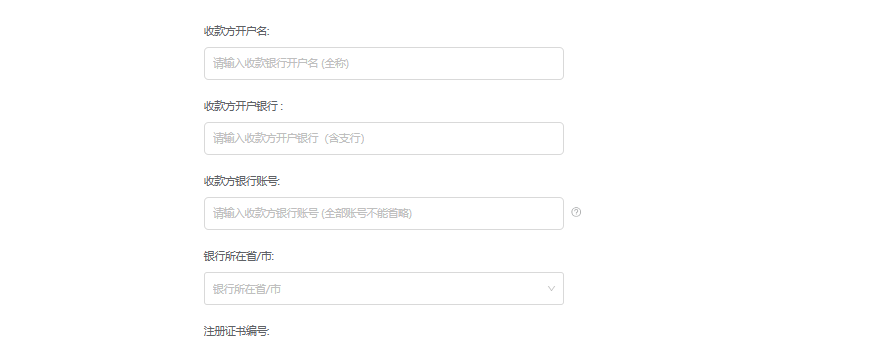
-
确认账户信息,提交代付账户。
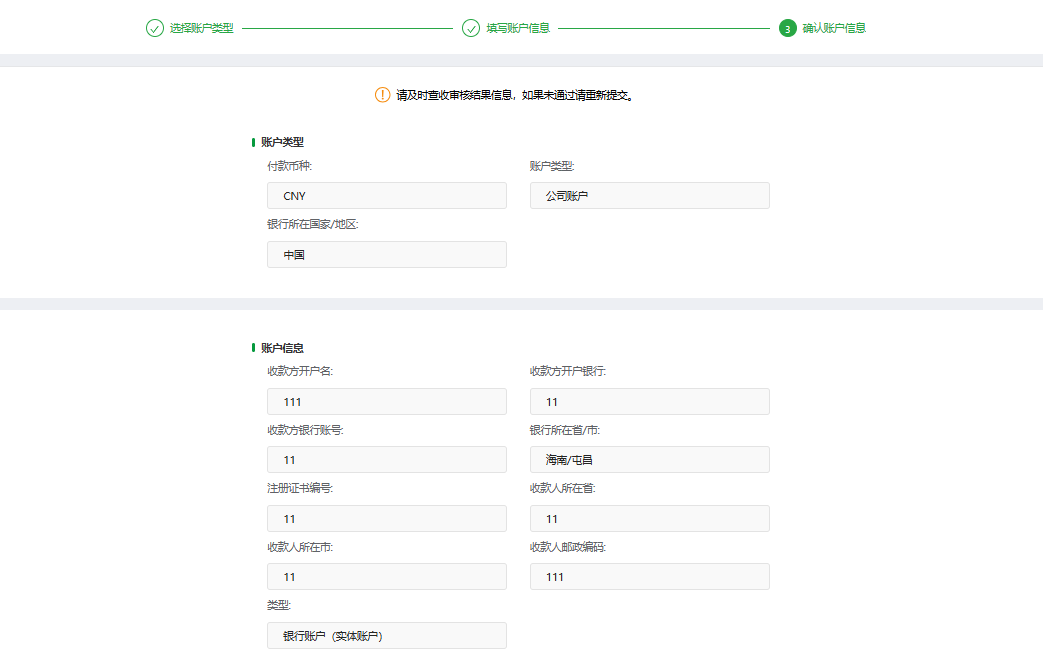
-
发起CNY代付
-
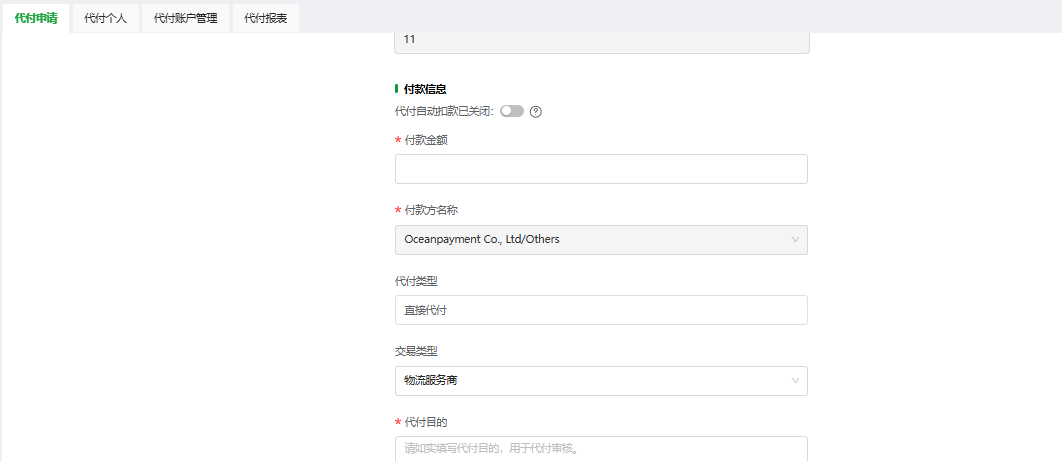
填写代付信息,请注意:代付CNY,系统会校验订单物流单号,如有提示,请上传对应物流单号。
-
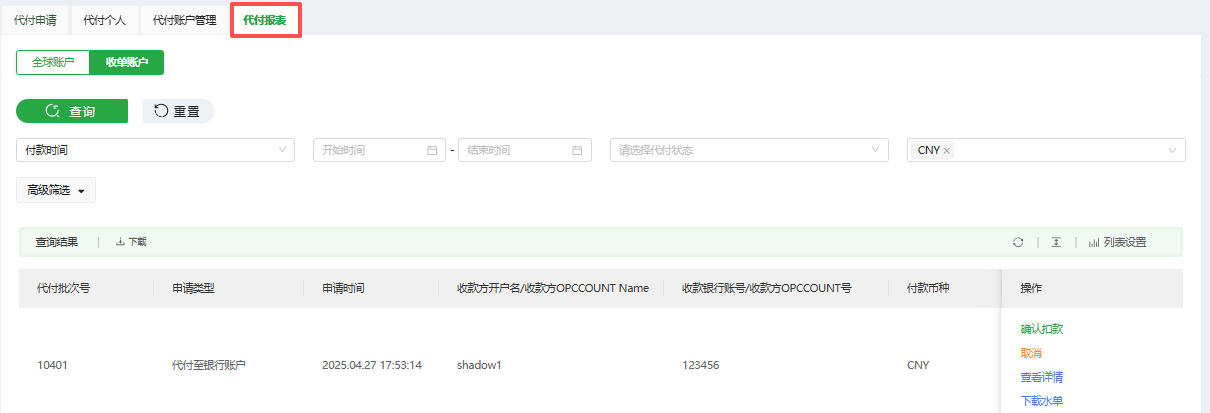
提交代付申请后,可以在代付报表板块查看对应的代付记录。
4.代付申请状态
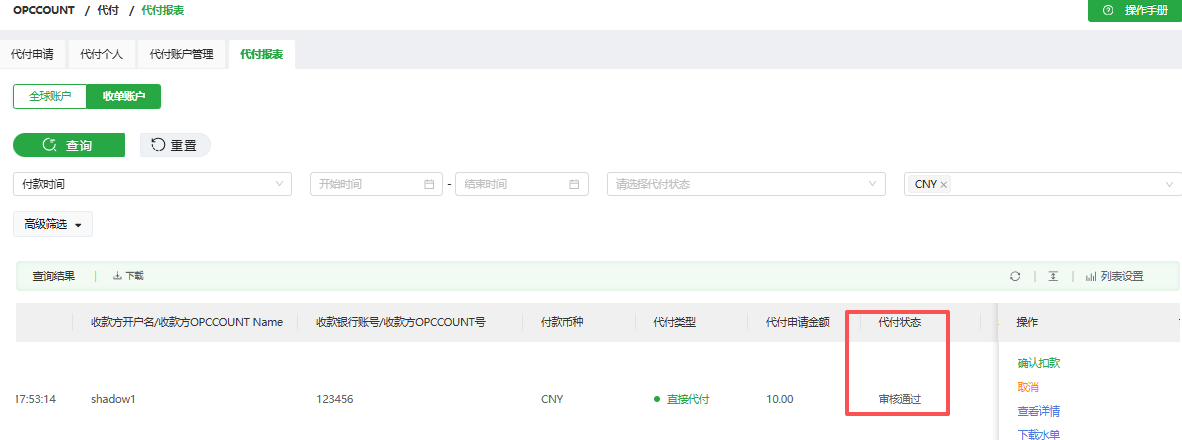
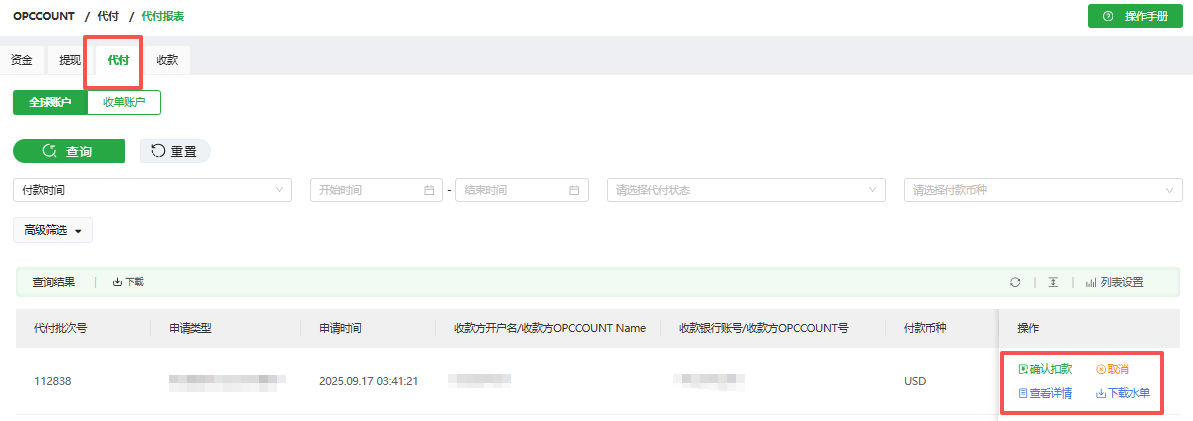
- 可在【代付报表】模块查看最终的代付状态,同时也可以在这点击确认扣款、取消、查看详情,状态是代付成功的记录,可以在操作板块下载对应的出款回单。
第四章 分账操作指引
2.9 功能介绍
分账功能主要用于贵司通过终端号去进行资金的分账处理。
2.10 功能描述
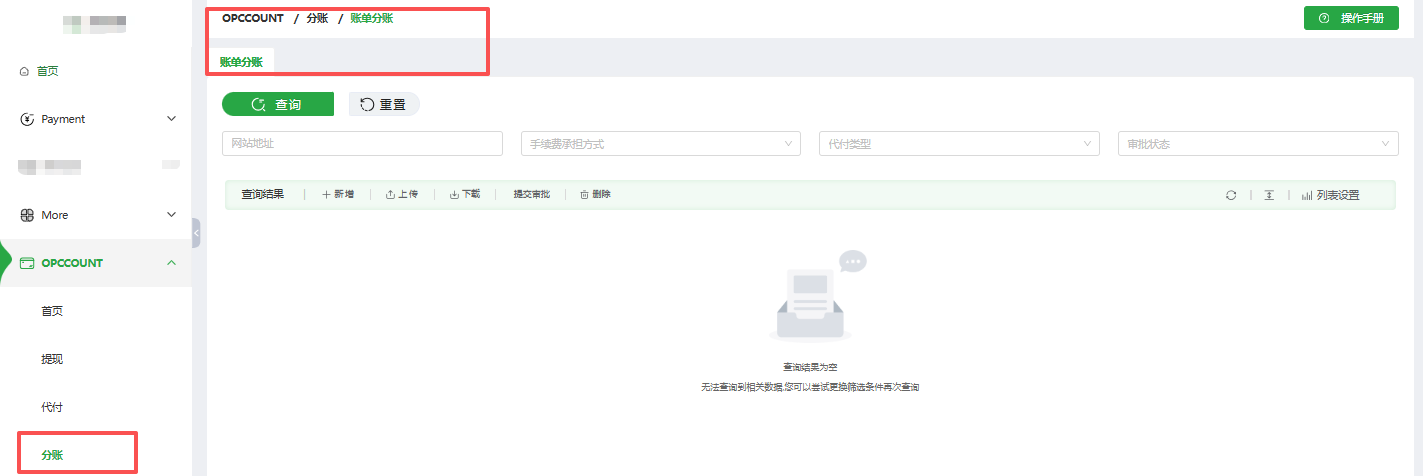
2.1.点击【分账】-【账单分账】菜单,可操作分账功能。
-
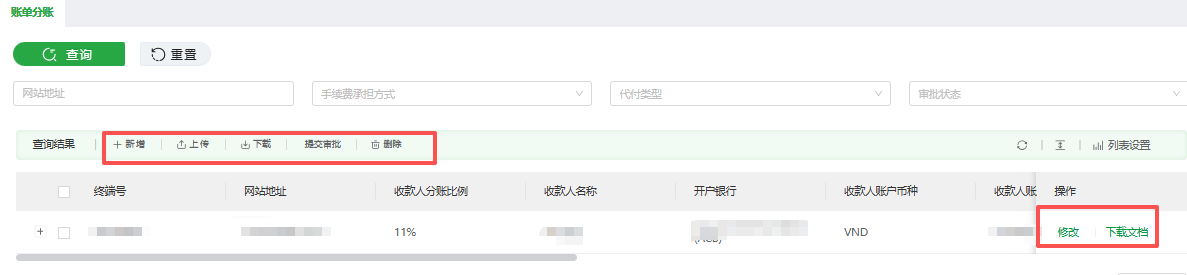
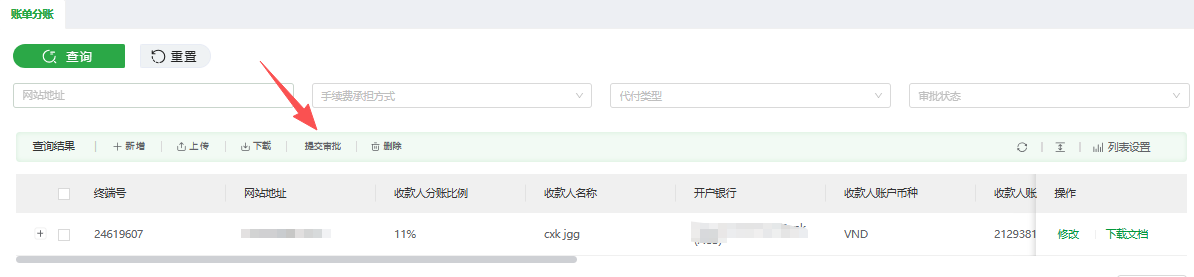
账单分账页面可进行对应条件筛选,以及【新增】、【上传】、【下载】、【提交审批】、【删除】、【下载文档】按钮,同时可针对已经新增的分账记录进行修改或下载文档。
-
按钮说明: 新增:点击新增可发起对应分账申请,
上传:点击上传可下载对应上传模版,进行批量上传分账申请信息操作,
下载:可选择当前页面的分账申请记录,批量下载对应分账信息,
提交审批:可选择当前页面新增的分账申请,提交Oceanpayment进行审批,
删除:可删除对应分账申请记录,
下载文档:可针对当前分账申请记录,下载对应分账文档信息。
2.2.分账流程说明
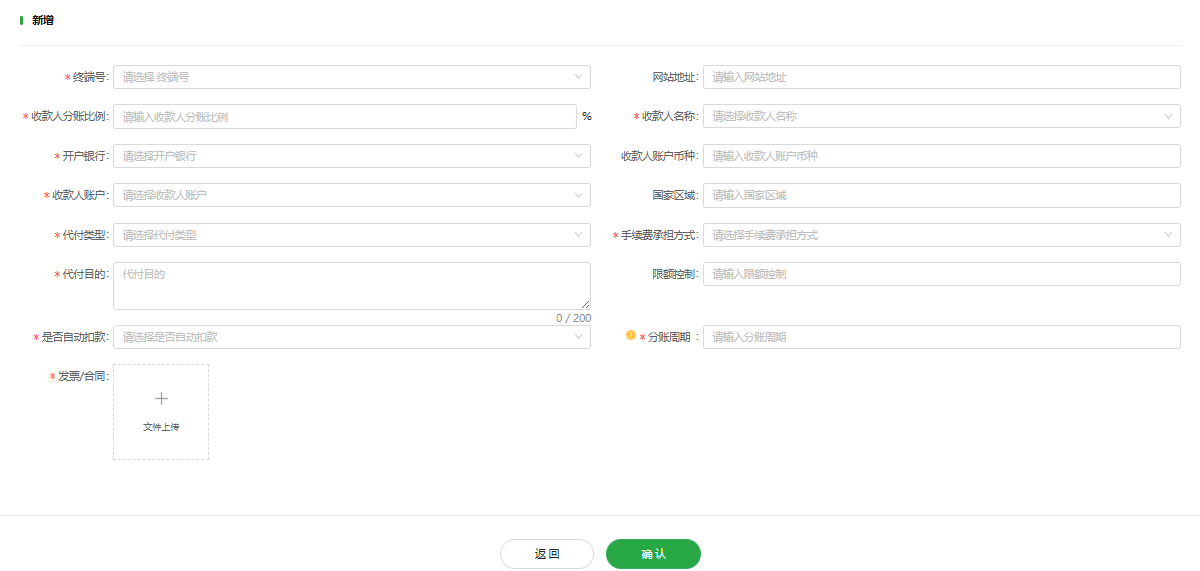
- 点击【新增】按钮,跳转到分账信息填写界面,填写对应的终端号、收款账户等信息,并上传对应的发票/合同,点击提交。 特别说明:
终端号: 为贵司目前接入网站的支付配置终端信息,
收款人分账比例: 收款人在此终端号下划款交易的分账比例,
手续费承担方式: BEN(收款方承担)、OUR(付款方承担)、SHA(共同承担),
限额控制: 收款人单笔分账能支付的最大金额,
分账周期: 分账处理的时间周期,即假设分账周期为3,则一笔包含分账的代付会在三天后出款并扣除对应手续费。
收款人银行账户需要是我司的白名单商户,如需发起,请联系您的专属客户关系经理。

-
发起新增后,可以在界面看到对应的分账申请记录,勾选点击提交审批,
-
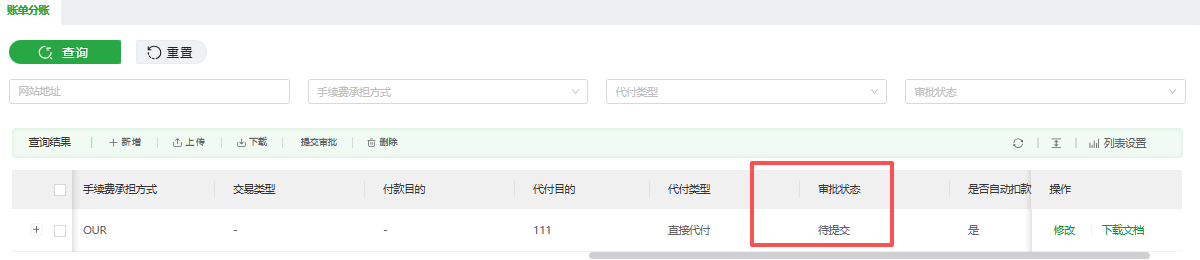
可以在页面查看对应分账申请的审核状态
-
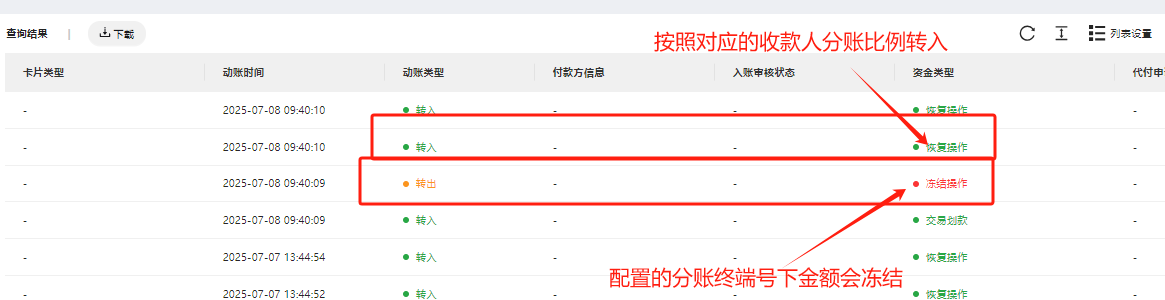
当对应分账申请审核通过后,有一笔新的交易划款进入OPCCOUNT时,对应配置的终端号资金会单独分账出来,资金会冻结,同时会按收款人分账比例,将符合分账比例的资金解冻,如下:
-
当满足分账周期时,会生成对应的代付记录,若无疑问且未设置自动扣款,可以点击确认扣款,扣款完成后,可下载对应的代付水单,若有疑问,可点击取消该笔代付。
第五章 OPCCOUNT报表
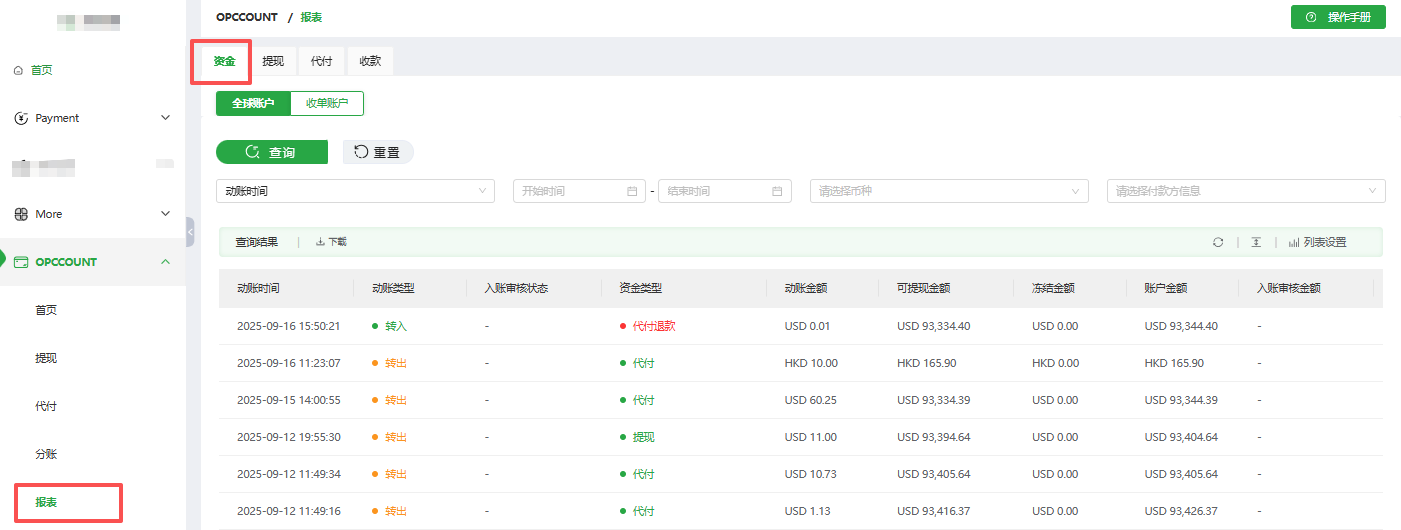
1.资金表
- 可在OPCCOUNT报表板块查看资金表,资金表是OPCCOUNT平台上自己所有的资金动账记录。
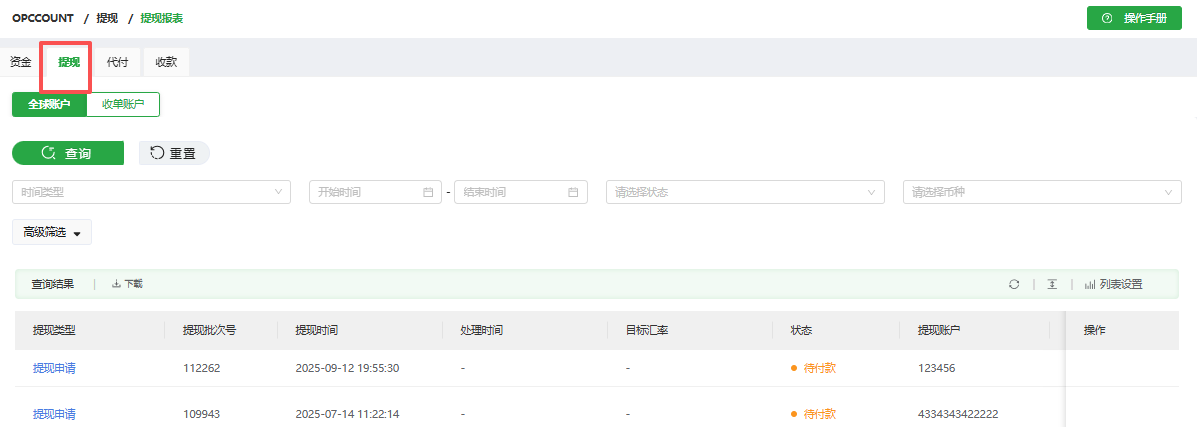
2.提现表
- 可查看所有发起的手工或者自动提现记录,并在操作板块下载对应出款回单。
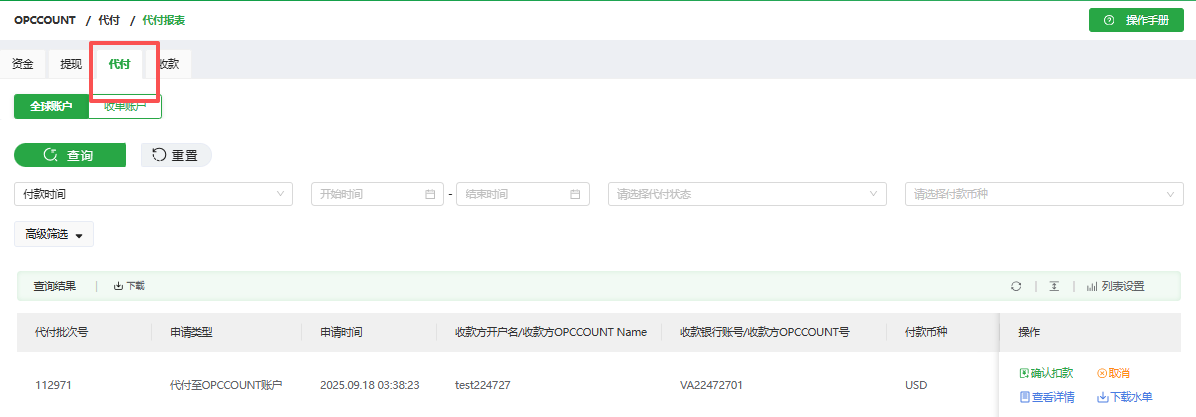
3.代付表
- 可查看自己代付给别人的代付记录,并在操作板块下载对应出款回单。
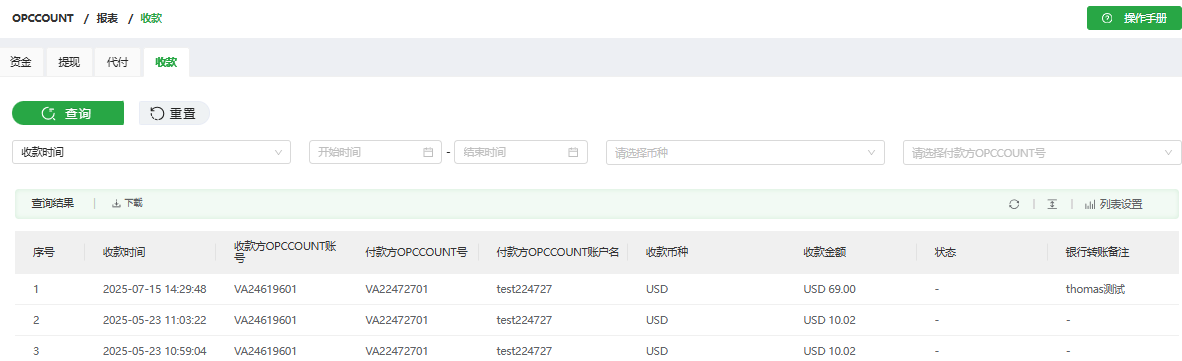
4.收款表
- 可在此模块查看别人代付给自己的收款记录。
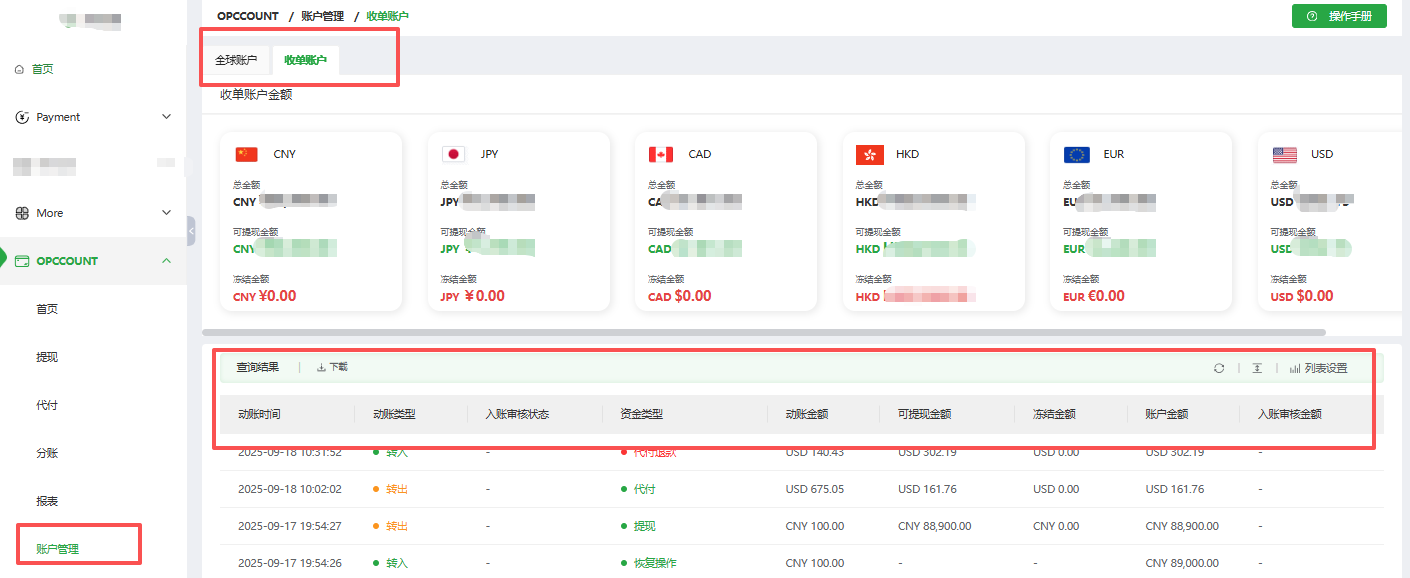
第六章 OPCCOUNT账户管理
2.11 界面说明
- 点击【OPCCOUNT】-【账户管理】板块,可查看【收单账户】、【全球账户(如有)】的整体资金动账情况的汇总,包括账户资金情况。
第七章 外贸收款
2.12 功能介绍
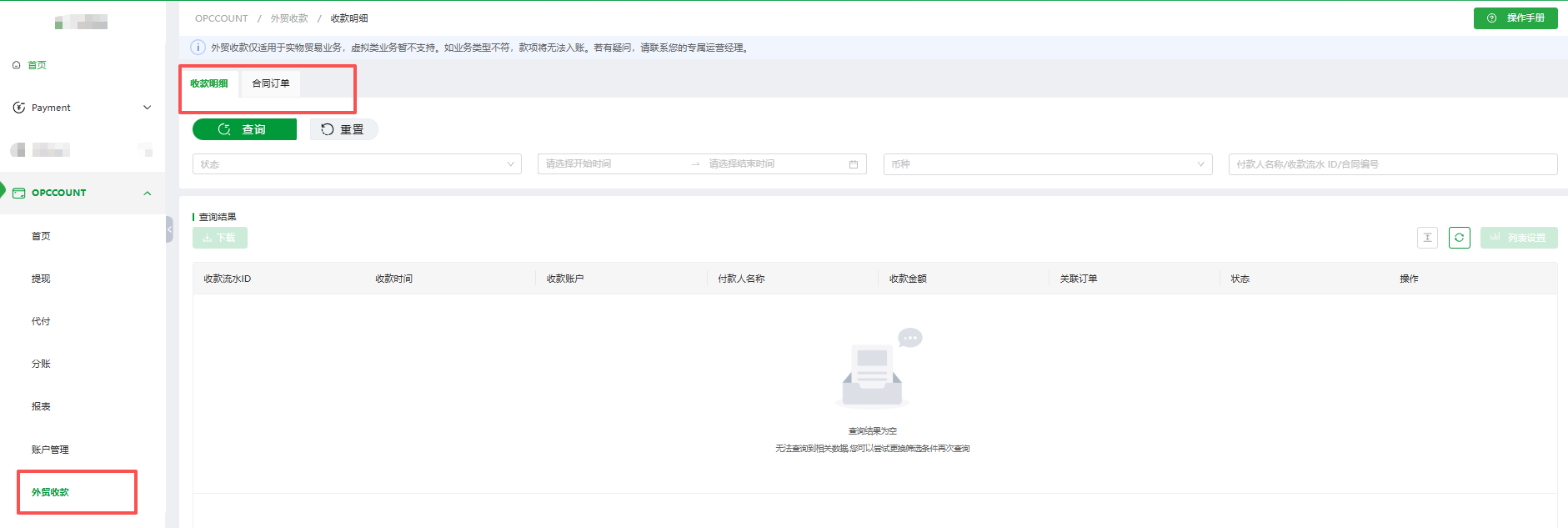
- 外贸收款功能主要用于通过OPCCOUNT全球账户,收取外贸B2B业务的资金,如您需要使用该功能,请联系您的专属商务经理或运营支持经理。
2.13 界面说明
- 点击【OPCCOUNT】-【外贸收款】菜单,可操作外贸收款功能,点击进入,页面菜单为【收款明细】、【合同订单】。
2.14 合同订单
- 点击【外贸收款】-【合同订单】-【创建订单】菜单,可创建外贸收款合同订单。
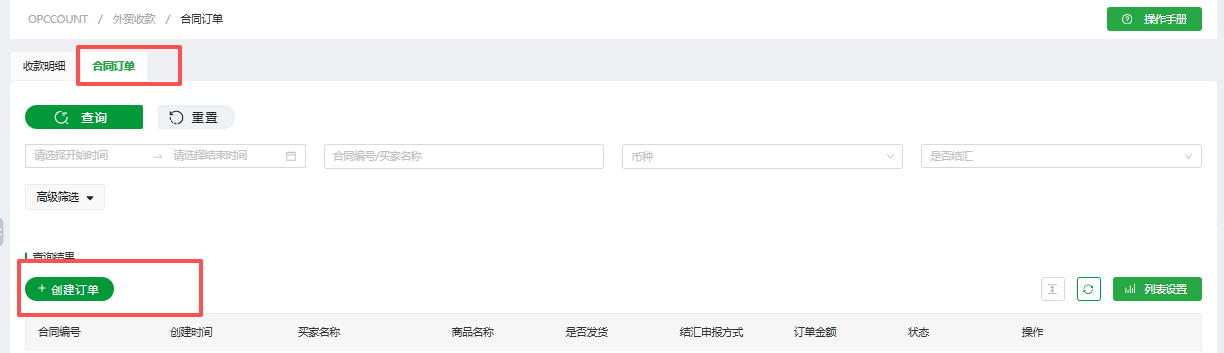
3.1、进入合同订单创建页面(如下),可填写对应的合同信息:【是否结汇】、【合同订单信息】、【商品信息】、【物流信息】、【其他信息】、【备注】。
-
【是否结汇】:如您需要使用外贸收款资金进行结汇操作,可以选择是,如不需要,选择否,当选择【是】时,您的外贸收款资金在提现/代付时,可以选择CNY币种及外币,当选择【否】时,您的外贸收款资金在提现/代付时,无法选择CNY币种,仅支持选择外币;

-
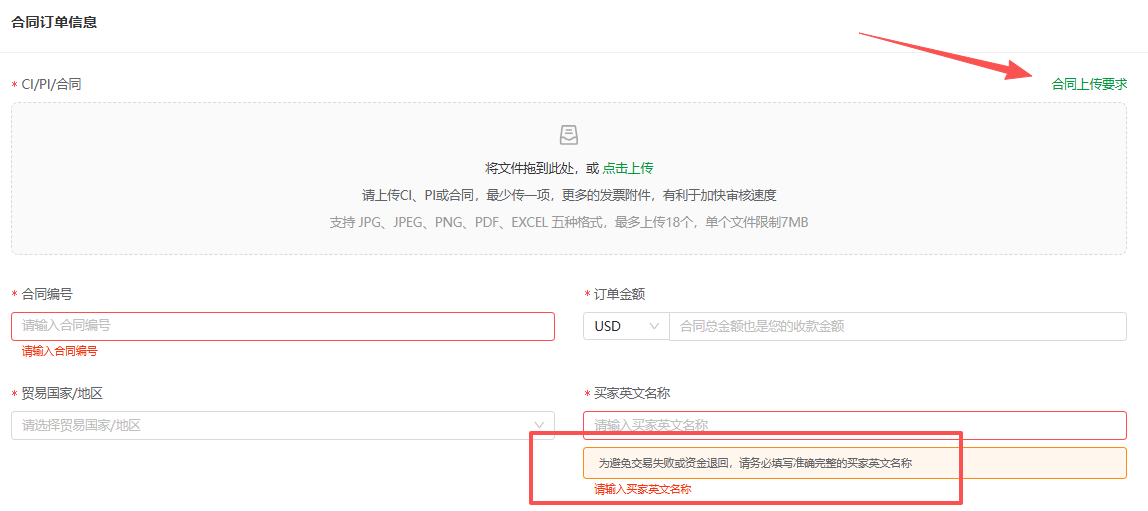
【合同订单信息】:可以点击右边(合同上传要求)按钮,查看具体的文件审核要求,其中(合同编号)为您自定义填写的内容,同时为避免交易失败或资金退回,请务必填写准确完整的买家英文名称
-
【商品信息】:可输入商品的英文名称、商品数量、商品品类,最多可以新增十行商品信息;

-
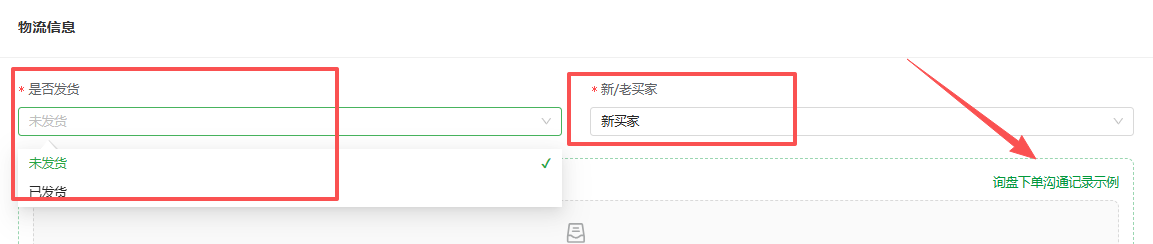
【物流信息】:可选择已发货、未发货,当选择未发货时,有新买家、老买家选项,点击右侧(询盘下单沟通记录示例)可查看对应的示例说明,再填写对应的发货日期及成交方式;
-
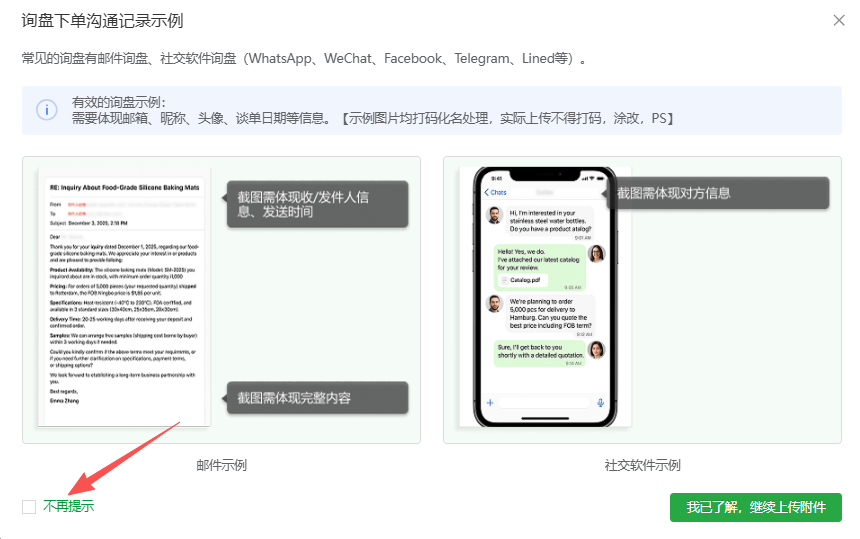
点击上传文件后,也会有对应的询盘下单沟通记录示例展示,可勾选右下角的不再提示按钮,勾选后,该登陆名后续不再提示;
-
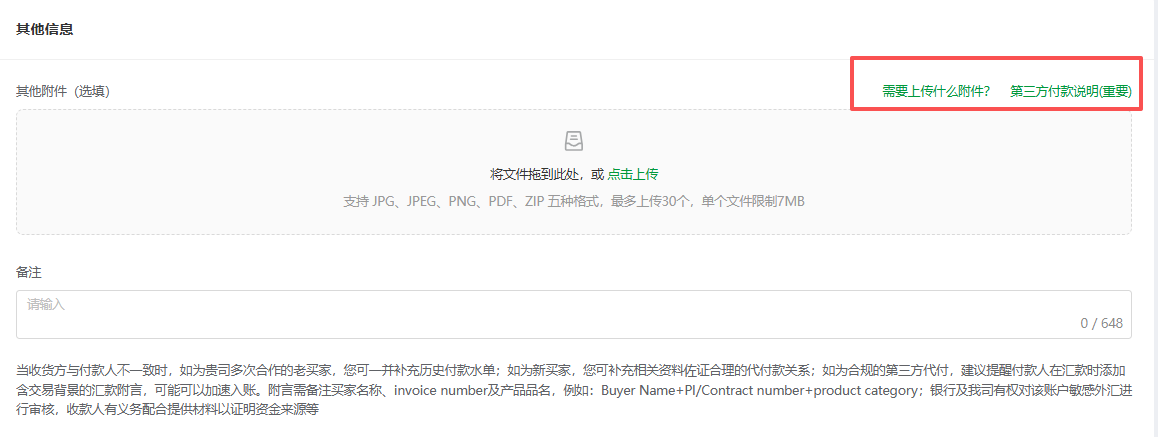
【其他信息】&【备注】:可以上传其他附件文件及填写合同备注信息,点击右侧可查看补充附件上传示例及第三方付款说明,
需注意:当收货方与付款人不一致时,如为贵司多次合作的老买家,您可一并补充历史付款水单;如为新买家,您可补充相关资料佐证合理的代付款关系;如为合规的第三方代付,建议提醒付款人在汇款时添加含交易背景的汇款附言,可能可以加速入账。附言需备注买家名称、invoice number及产品品名,例如:Buyer Name+PI/Contract number+product category;银行及我司有权对该账户敏感外汇进行审核,收款人有义务配合提供材料以证明资金来源等;
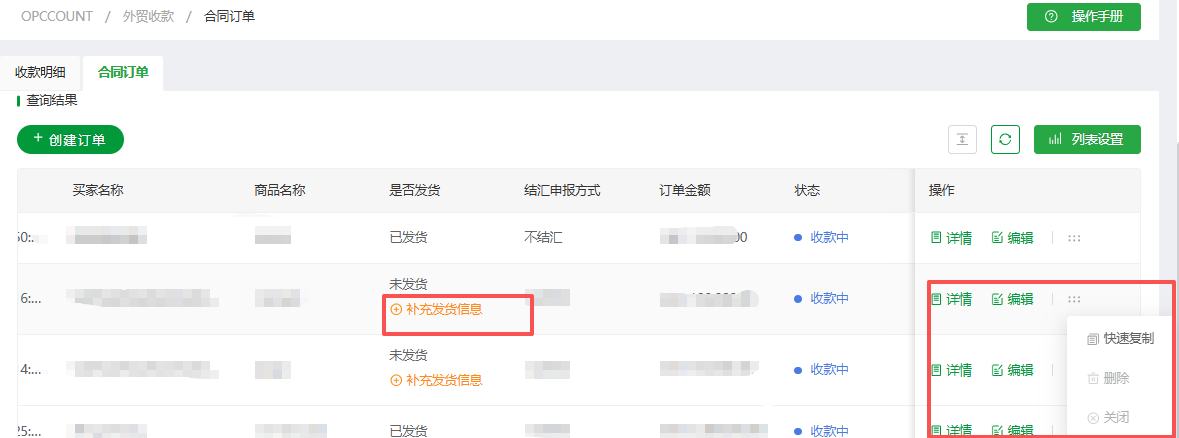
- 以上信息填写完成后,点击提交按钮即可,提交成功后,会跳转到合同订单列表页面,合同订单状态为收款中,在列表页面可以针对该条记录进行【查看详情】、【编辑】、【快速复制】、【删除】、【关闭】操作,未发货的合同订单,后续发货了,可补充对应的发货信息;
编辑按钮说明:
【已关闭】状态的记录,编辑页面只能上传附件,其他字段禁止修改;
【收款中】状态的记录,不存在关联的收款明细记录,编辑页面都可以正常修改;
【收款中】状态的记录,存在关联的收款明细记录,编辑页面是否结汇不能修改,订单金额只能改大,不能改小;
【已收款】状态的记录,如果还想通过这笔合同进行收款,通过编辑把金额改大,经过系统判断当前已经关联且入账审核通过的金额小于修改后的合同订单金额。将会把状态更新为【收款中】;
关闭按钮说明:该笔合同订单完成所有的收款流程后,可点击关闭,订单关闭后,仅可上传附件,无法用于外贸收款关联;
2.15 收款明细
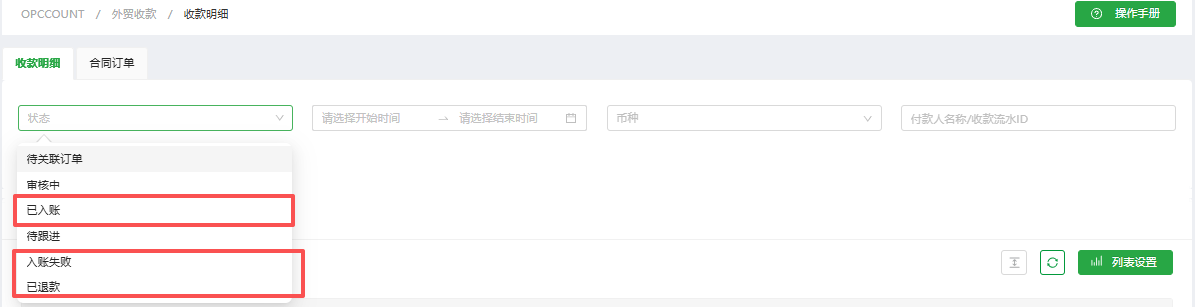
- 点击【外贸收款】-【收款明细】,可查看资金打款到OPCCOUNT全球账户的收款明细,收款明细状态分为【待关联订单】、【审核中】、【已入账】、【待跟进】、【入账失败】、【已退款】,也可点击详情查看已关联合同订单的详情。

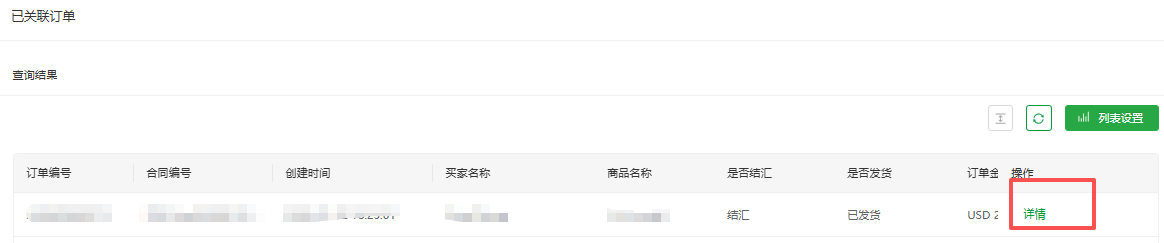
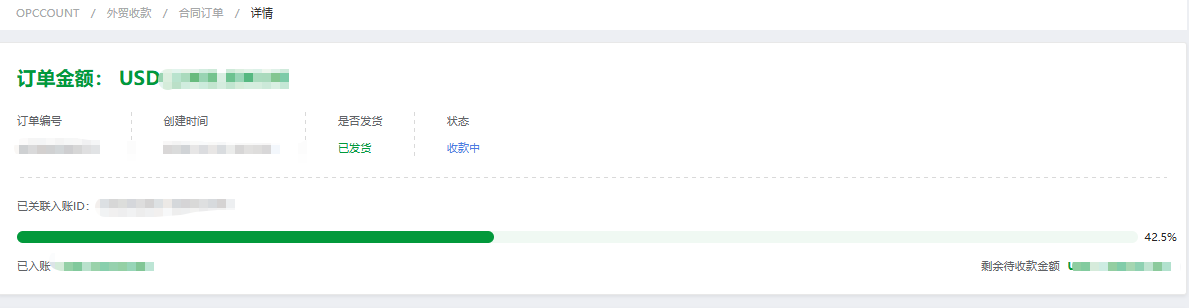
4.1、点击详情后,进入已关联订单查询结果页面,可点击已关联订单的详情按钮,查看合同订单信息及入账进度条占比;
-
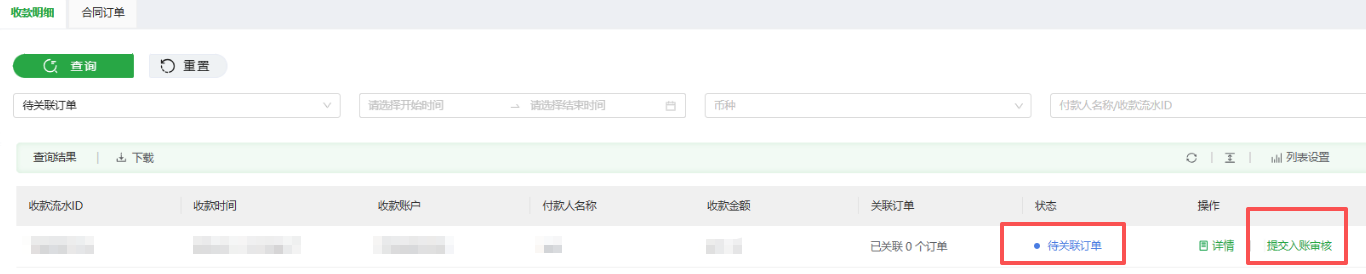
【提交审核】:状态是【待关联订单】的记录,会有提交入账审核按钮;
-
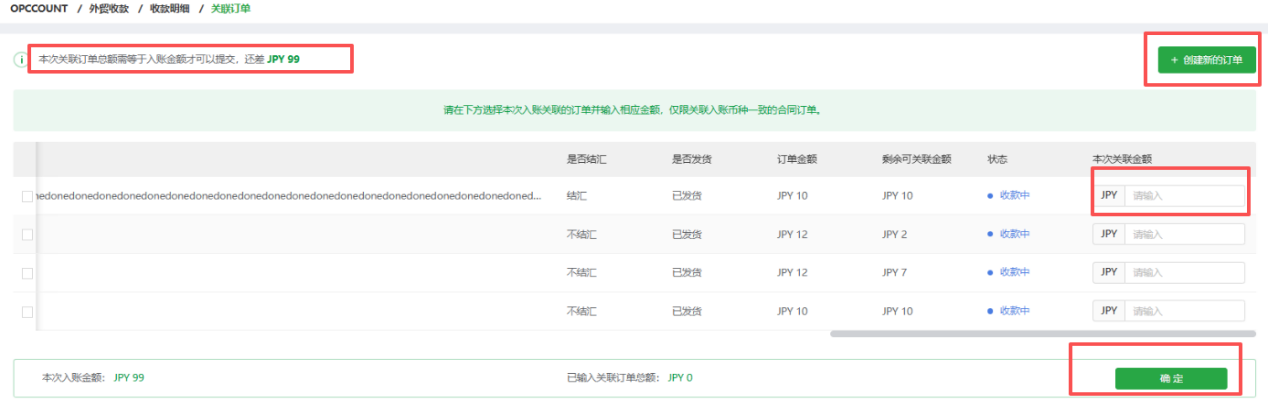
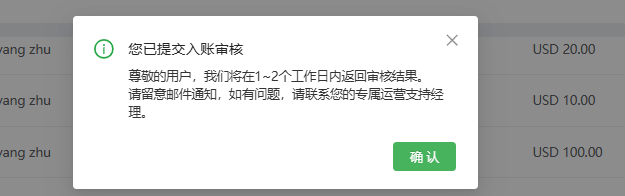
点击入账审核按钮,进入合同订单关联页面,在订单关联页面,可以选择合同订单进行关联,也可以在页面创建新的合同订单,关联订单金额需等于入账金额,才可以提交审核;
-
提交审核后,在收款明细页面,对应记录会变成审核中状态;

-
审核结果
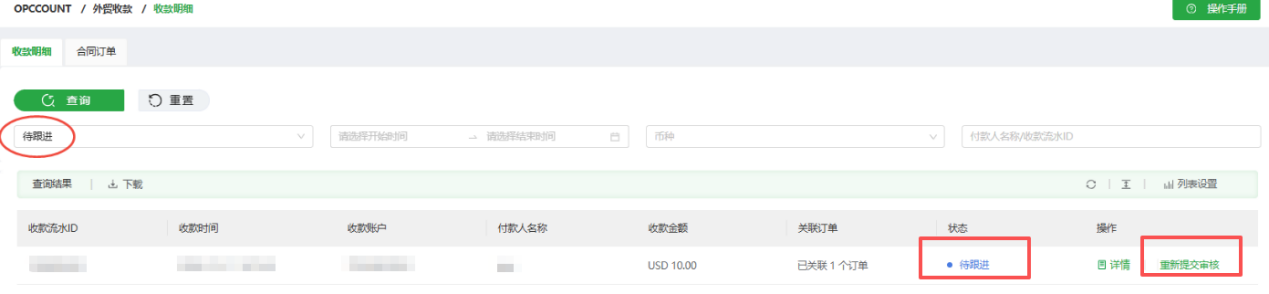
- 当状态变更为【待跟进】时,说明该条记录审核失败,可点击页面的【重新提交审核】按钮,进入合同订单详情页面,点击【前往处理】按钮,进行合同订单的修改;

-
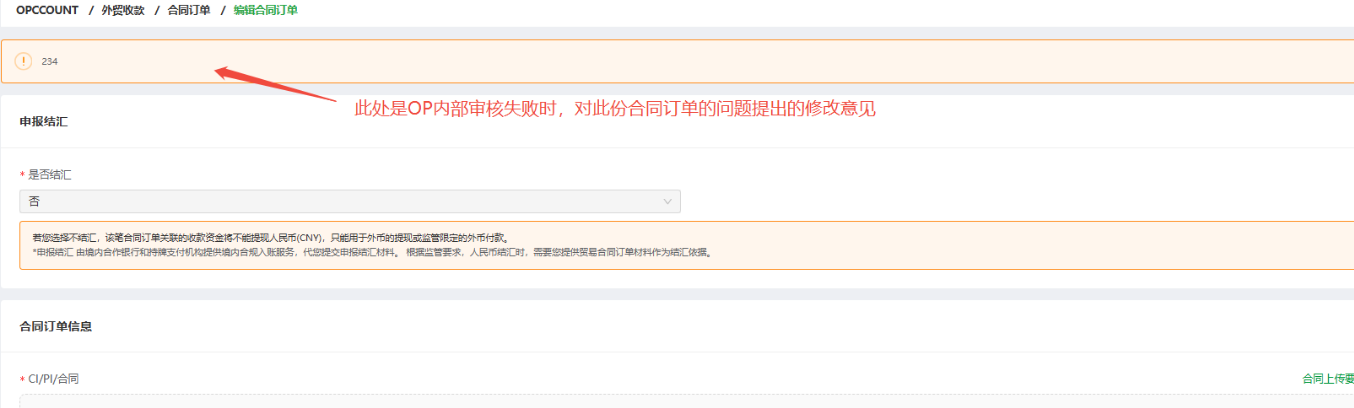
点击【前往处理】按钮后,会进入合同订单编辑页面,在顶部可以看到对应的修改意见,可根据修改意见,进行合同订单的修改;
-
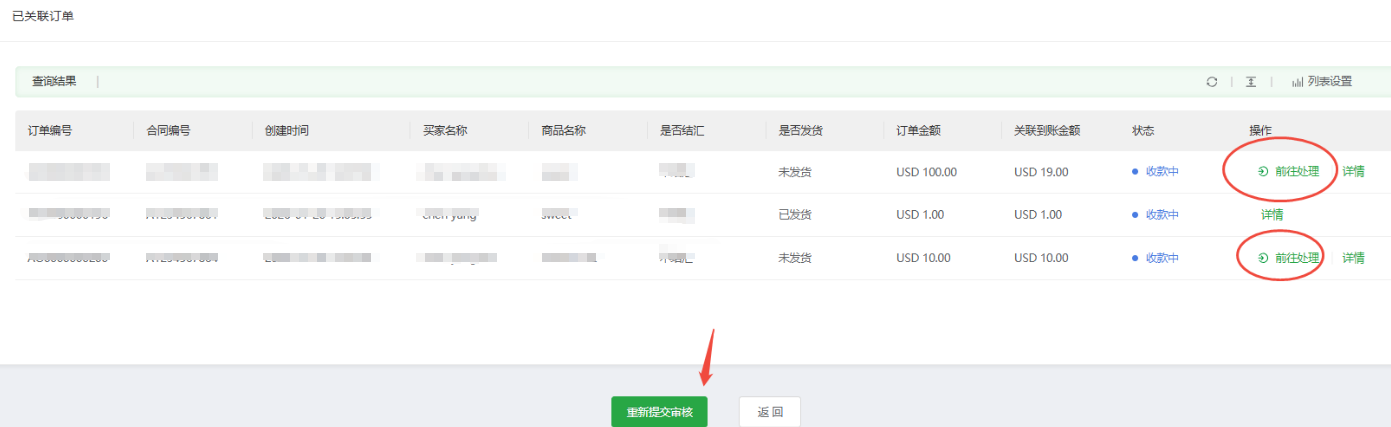
修改完成后,点击提交即可,需注意,如果收款记录关联1个以上的合同订单,且合同订单都存在【前往处理】按钮时,所有已关联的合同订单均需重新修改后,可重新提交审核;

- 当状态变更为【已入账】时,代表审核成功,状态变更为【入账失败】时,代表审核失败,外贸收款金额待退款,状态变更为【已退款】时,代表审核失败,外贸收款金额已退款; 入账成功后,对应外贸收款资金会同步到您的OPCCOUNT全球账户,贵司可将资金进行提现/代付操作。