Ocenapayment ODPM数字平台——白名单操作手册 2025-07-25
1. 白名单功能
商户可以通过【 Payment > 风控管理 > 白名单管理】添加消费者信息白名单; Oceanpayment风控系统会对白名单的消费者的交易放宽风控的限制。
- 提示:我们知悉白名单消费者不再受oceanpayment风控系统的限制,我们自愿承担因此造成的任何不良影响和经济损失。若经oceanpayment核实消费者为不良消费者或白名单交易异常,oceanpayment有权直接对白名单的消费者信息进行直接停用处理。
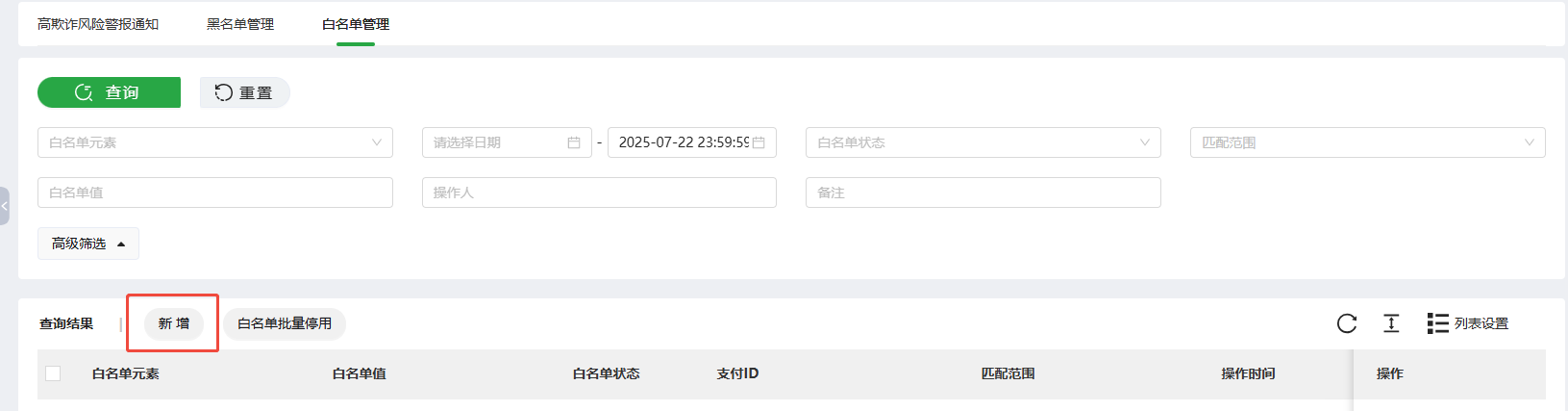
1.1 查询

-
白名单元素:卡号、电子邮箱、IP地址
-
时间范围:开始时间——结束时间(默认为当天)
-
白名单状态:正常,停用
-
匹配范围:多选,当前账户或终端号
-
白名单值:文本输入,精准匹配查询
-
操作人:文本输入,模糊匹配查询
-
备注:文本输入,模糊匹配查询
1.2 新增
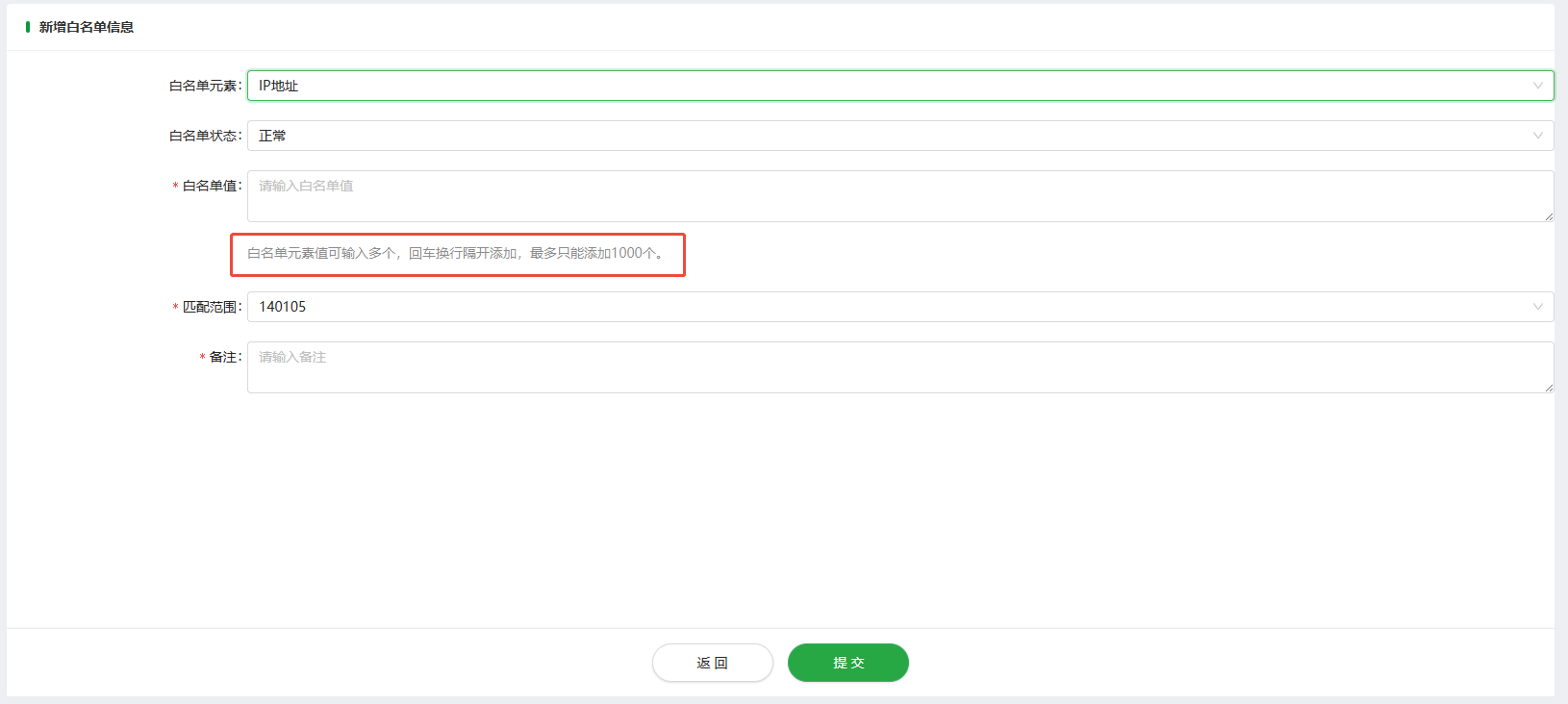
点击【新增】按钮,进入添加消费者白名单信息的页面。
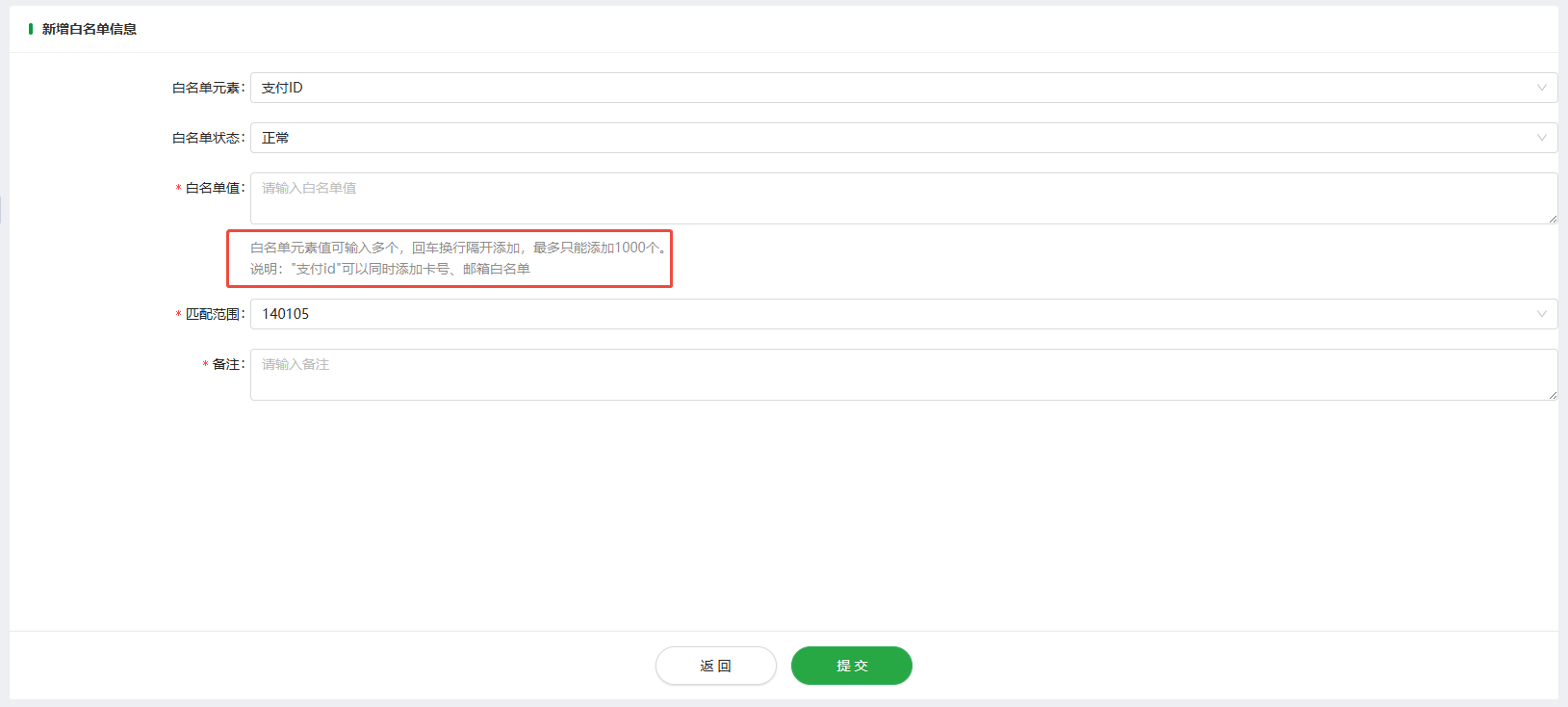
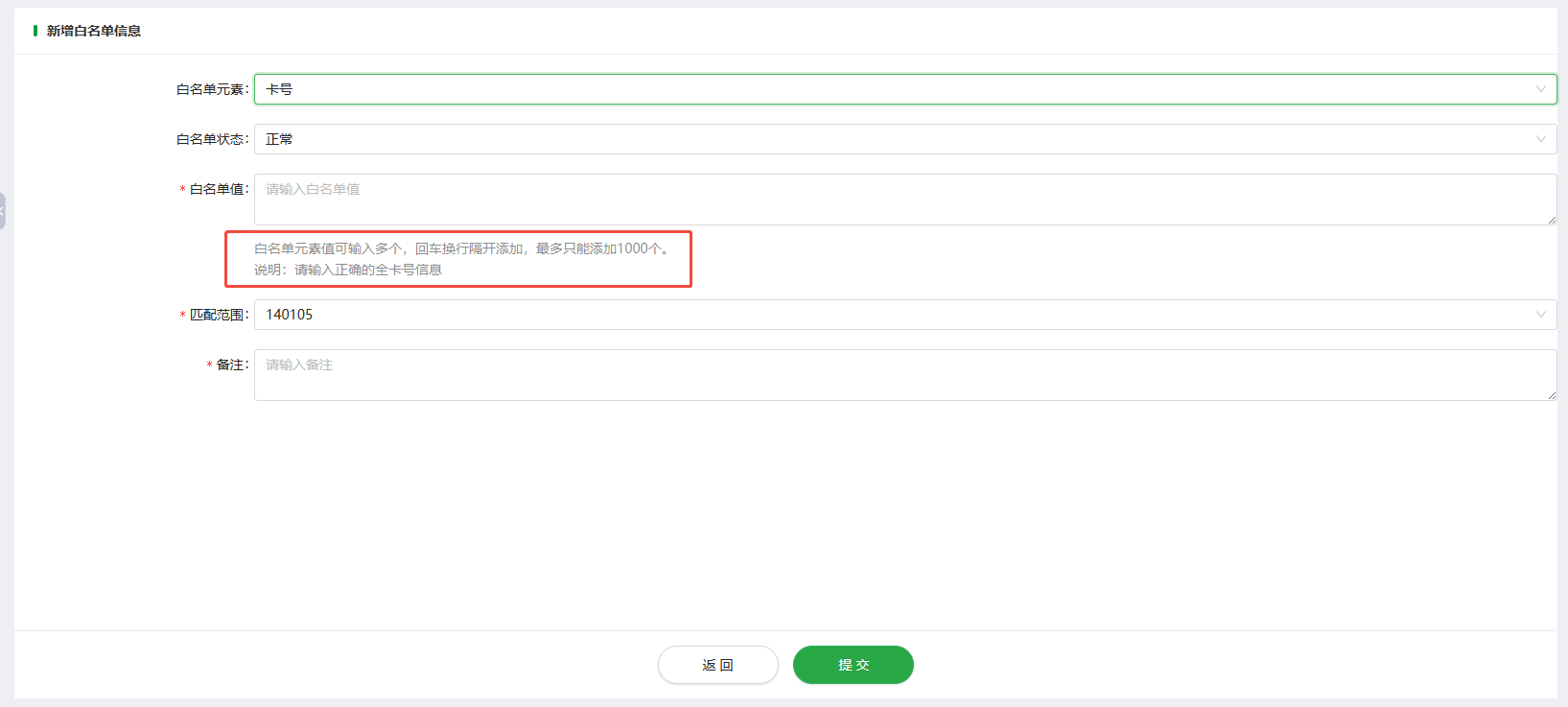
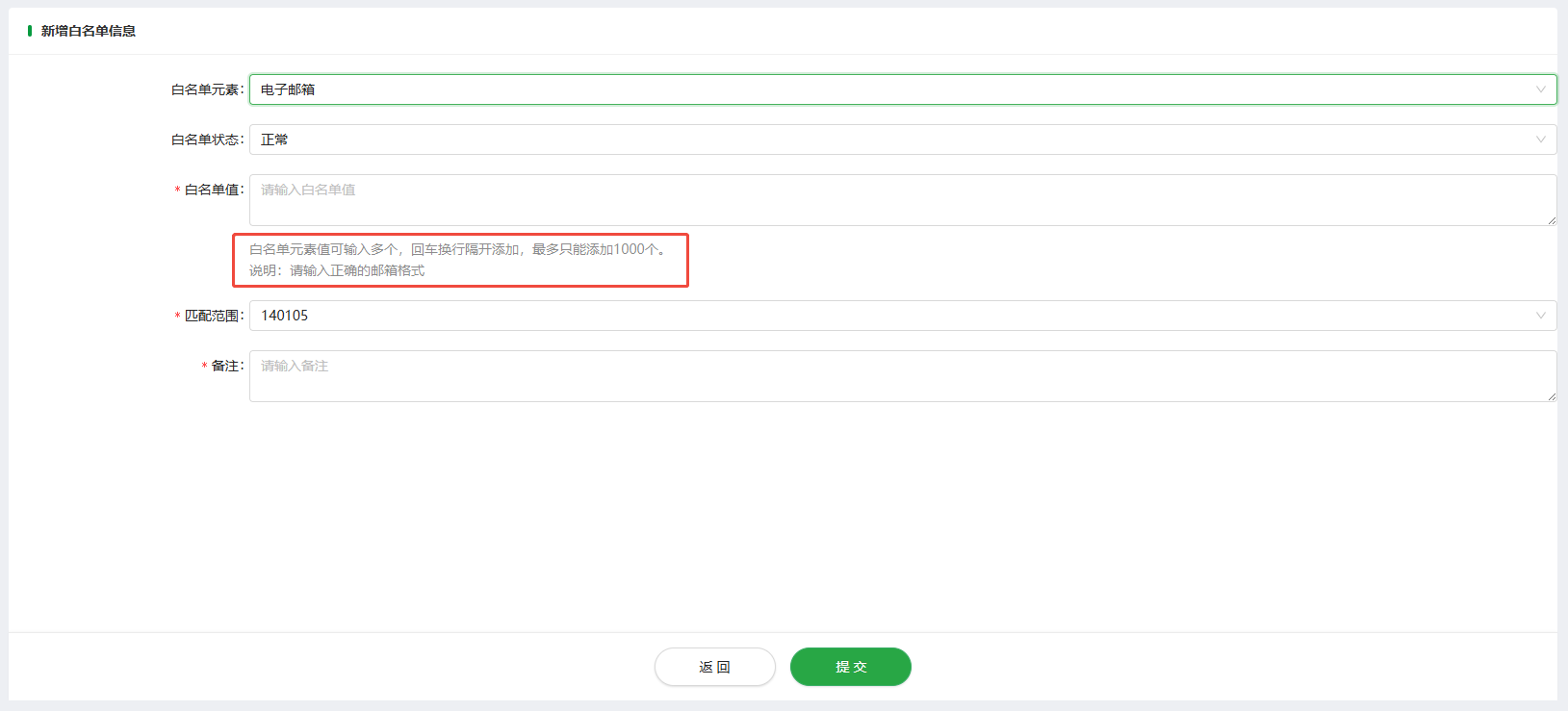
添加消费者白名单信息的页面如下:
1.2.1 白名单元素
-
支付ID:将此支付ID对应的邮箱、卡号、IP地址,同时添加进白名单。
-
邮箱:将此邮箱添加进白名单。
-
卡号:将此卡号HASH值添加进白名单;展示卡号前6后4。
-
IP地址:将此IP地址添加进白名单;IPv4或者IPv6均可以添加。
1.2.2 白名单状态
-
正常:消费者白名单在Oceanpayment风控系统中生效,Oceanpayment风控系统对白名单的消费者交易时会放松风控限制。
-
停用:消费者白名单在Oceanpayment风控系统中不生效,Oceanpayment风控系统维持原有的风控限制。
1.2.3 白名单值
- 白名单值可输入多个,多个白名单值用回车换行隔开添加,单次最多只能添加1000白名单值。
1.2.4 匹配范围 (必填项)
-
账户号:白名单值对当前账户号的所有交易生效。
-
终端号:白名单值仅对此终端号的交易生效。
1.2.5 备注
- 文本框输入,必填项,最多1000个字符,建议备注内容:支付ID + 添加原因”。
1.3 修改
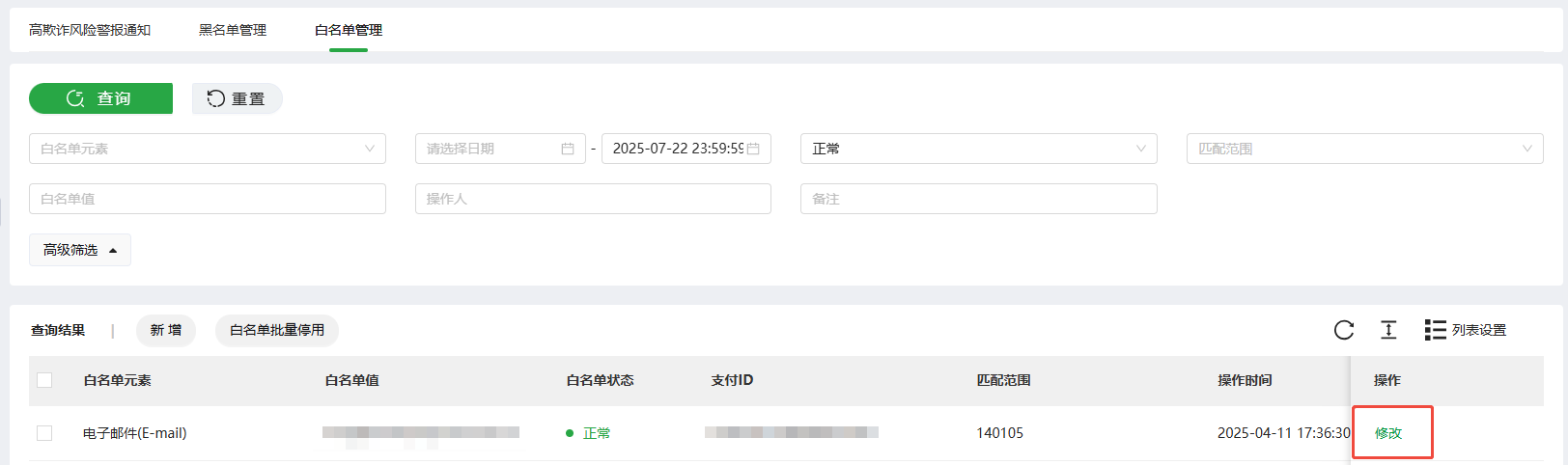
选择白名单记录,并点击【修改】按钮,进入修改消费者白名单信息的页面。
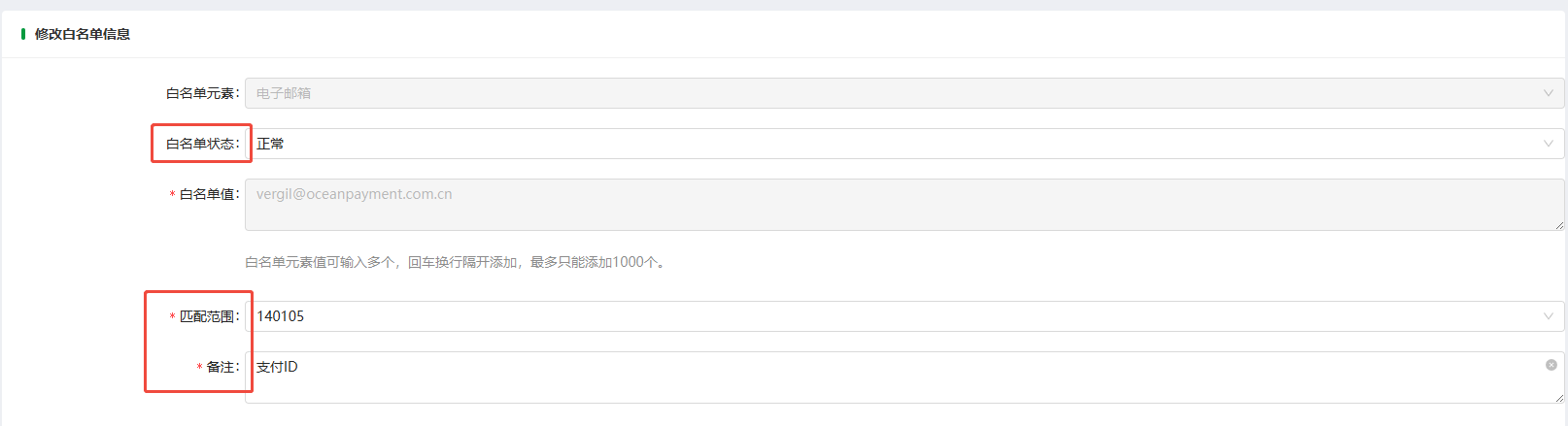
修改消费者白名单信息的页面如下:
注意:
-
选择白名单记录时,仅可以对单条记录进行修改,不可以同时对多条记录进行修改。
-
只可以对白名单状态为正常的记录进行修改,可以修改【白名单状态、匹配范围、备注】 。
1.4 白名单批量停用
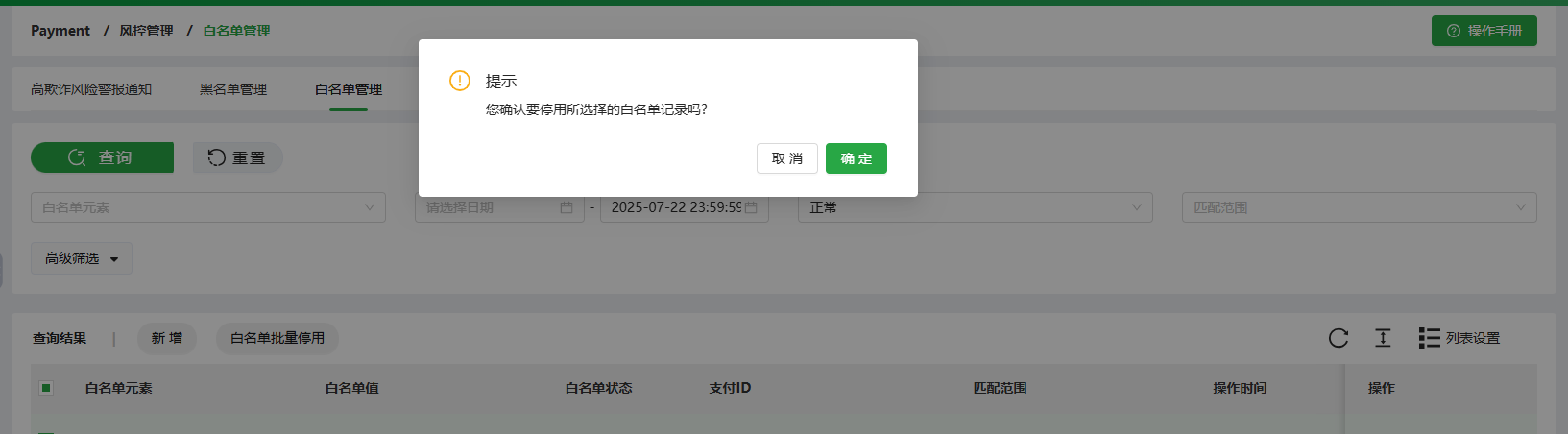
选择白名单记录,并点击【白名单批量停用】按钮,进入批量停用白名单的界面。
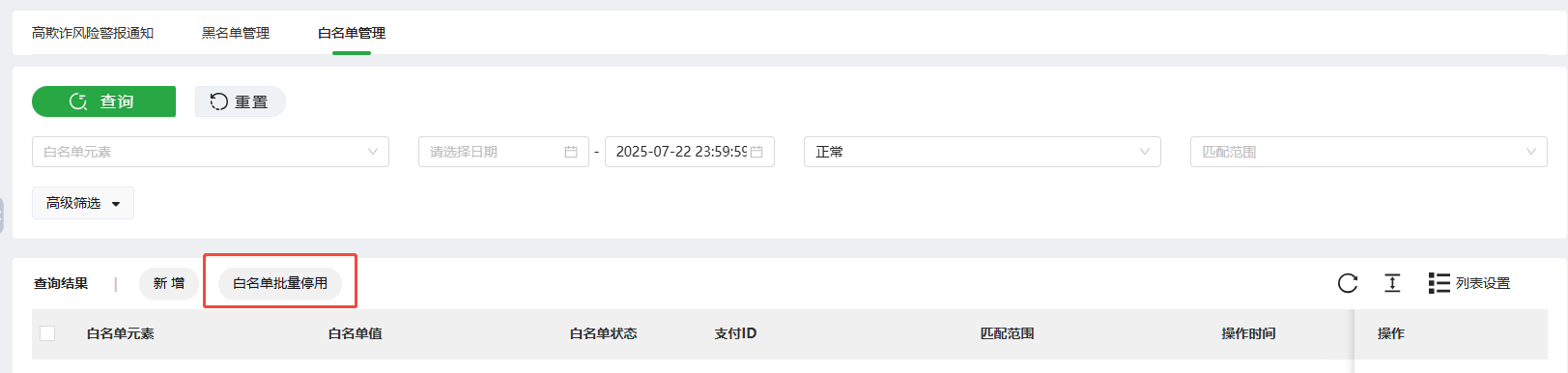
批量停用白名单的页面如下:
-
选择白名单记录时,可以对单条记录进行白名单状态进行停用,也可以同时对多条记录进行白名单状态进行停用。
-
对多条记录进行白名单状态更新时,统一将所选择的记录的白名单状态更新为停用。
2. 白名单限制
-
黑名单的消费者,限制添加白名单。
-
已经添加的白名单的消费者,不支持重复添加白名单。
-
白名单信息已停用,限制继续添加白名单。