Oceanpayment ODPM-二次验证说明手册
1. 登录验证
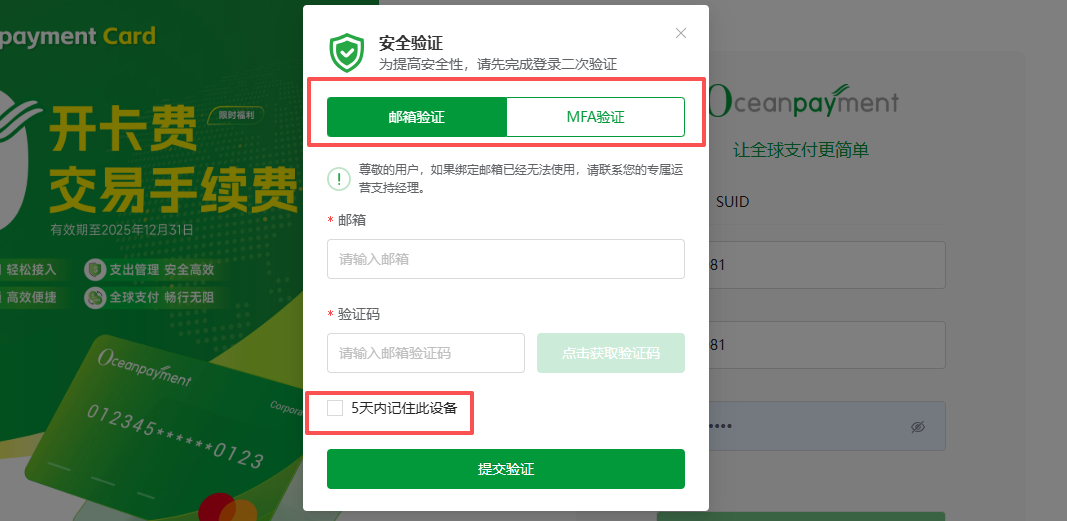
- 进入ODPM登录页,输入账户密码点击登录后,需进行二次验证,可以绑定邮箱验证或者MFA认证,首次登录或未绑定邮箱、MFA验证,需绑定后再进行二次验证。 ODPM登录网址:https://odpm.oceanpayment.com/login
2. 邮箱验证
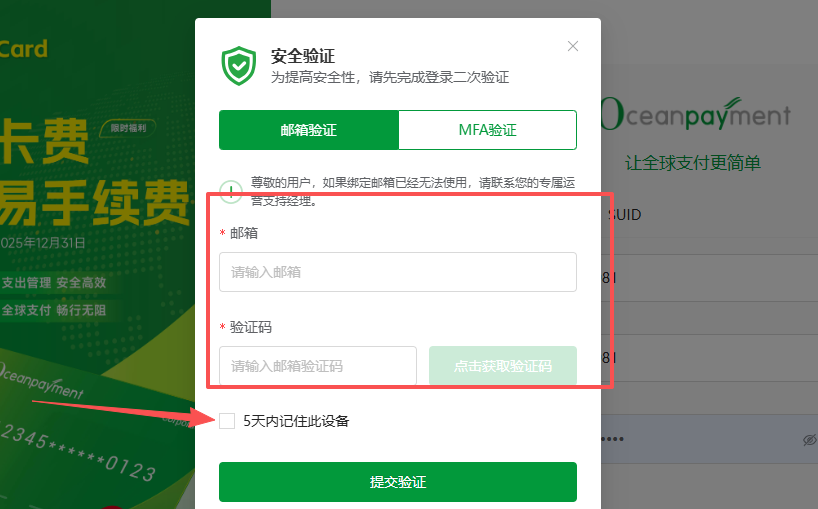
- 在二次验证页面,可以绑定邮箱验证,输入需绑定的邮箱后,点击获取验证码,输入验证码后,即可登录; 使用邮箱进行验证登录时,可勾选记住此设备,需注意,勾选后,同设备在信任时间内登录ODPM后台无需再进行二次验证,如中途更换设备登录,则需要再次进行二次验证操作。
3. MFA验证
-
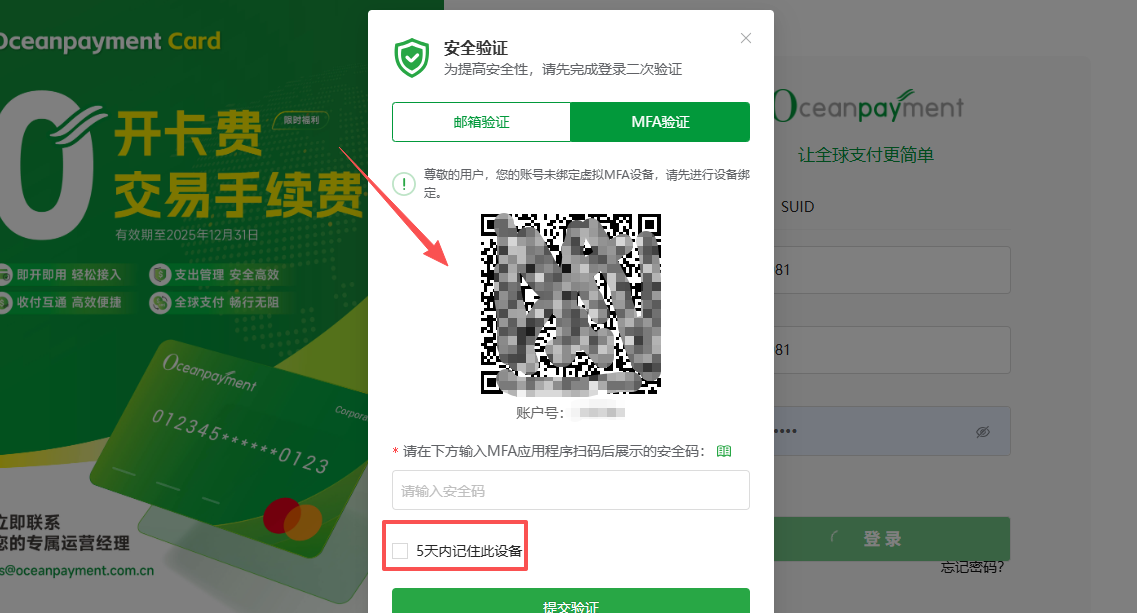
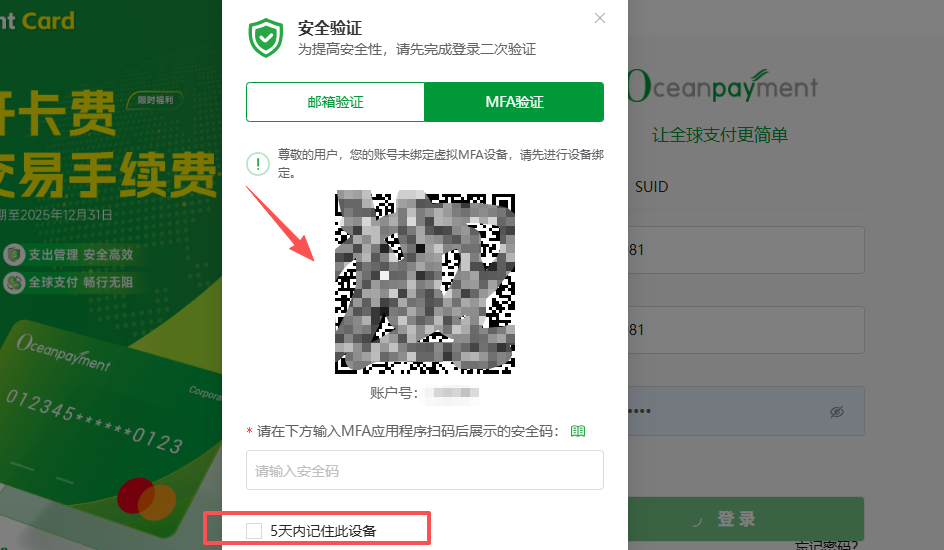
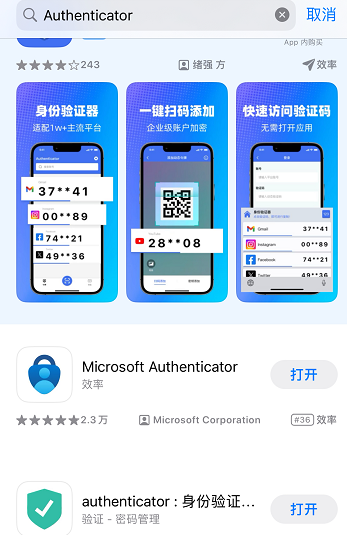
在二次验证页面,可以绑定MFA验证,在绑定前,需在手机下载MFA软件,可以在软件市场搜索:【Authenticator】,下载任意一款软件即可。
-
下载并登录后,可以点击+号,扫描安全验证页面的二维码,绑定MFA设备,并在二维码下方输入框,输入绑定后的MFA设备展示的安全码进行登录。
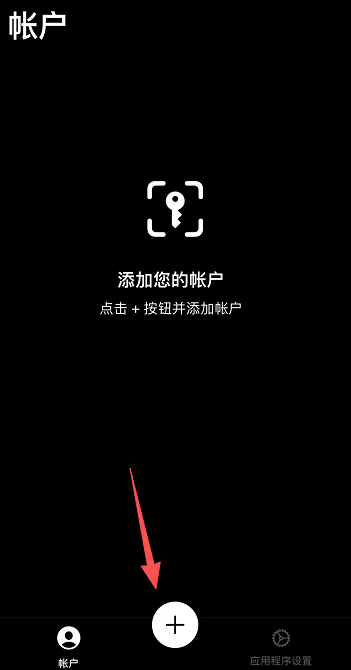
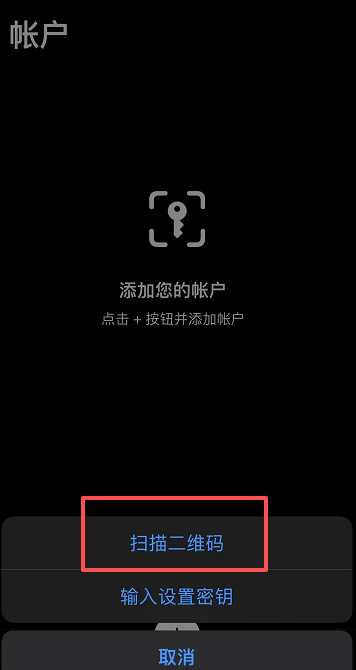
- 使用MFA验证登录时,可进入【Authenticator】MFA验证设备获取验证码,并在验证页面输入后,进行登录,验证时,可勾选记住此设备,需注意,勾选后,同设备在信任时间内登录ODPM后台无需再进行二次验证,如中途更换设备登录,则需要再次进行二次验证操作。

4. 验证管理
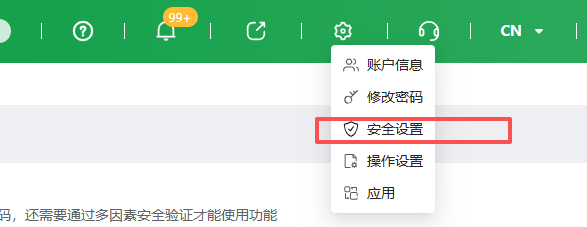
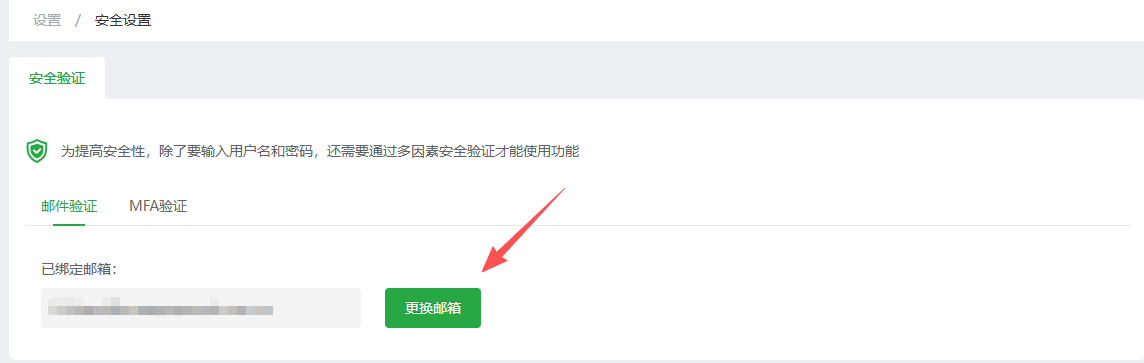
- 绑定验证方式后,可以在【设置】-【安全设置】板块更换绑定的邮箱或者MFA设备。
-
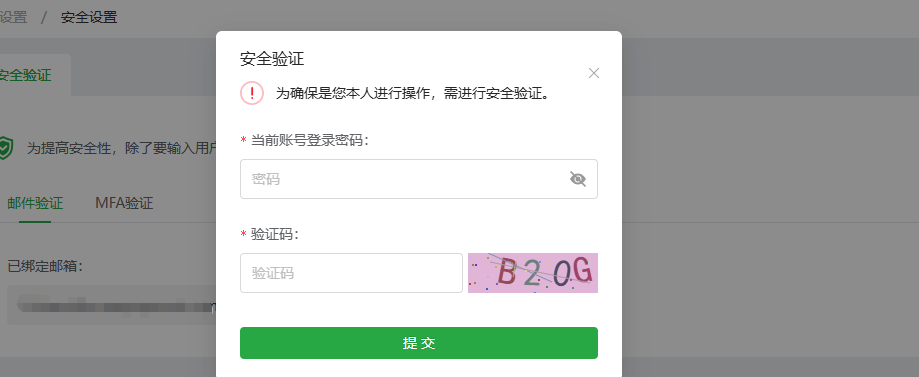
点击更换按钮后,需要先输入登录密码及验证码;
-
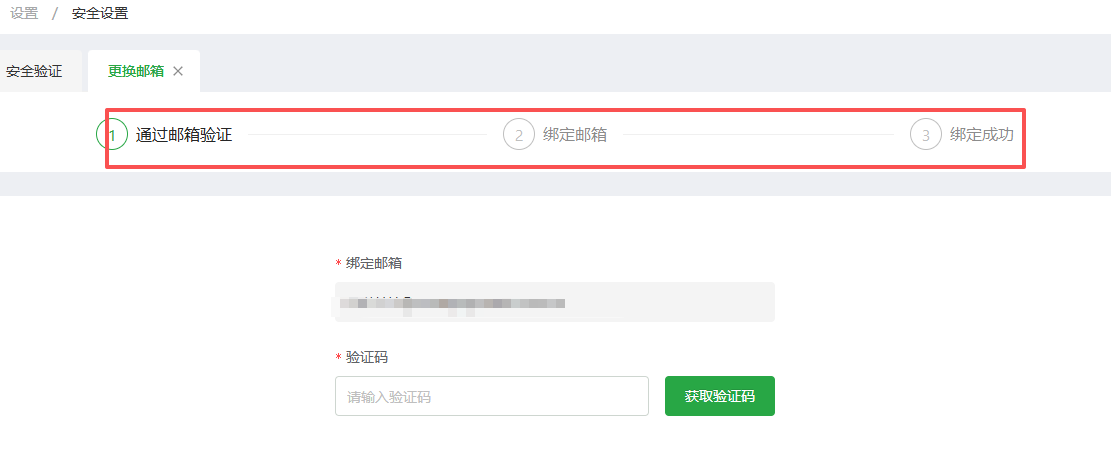
输入完成后,进行一次安全验证即可进行换绑操作,需注意,如果绑定的邮箱或者MFA设备无法使用,接收不到验证信息,请联系您的专属运营支持经理,核实情况后,解绑对应邮箱或者MFA设备,再重新进行绑定。
5. 设备管理
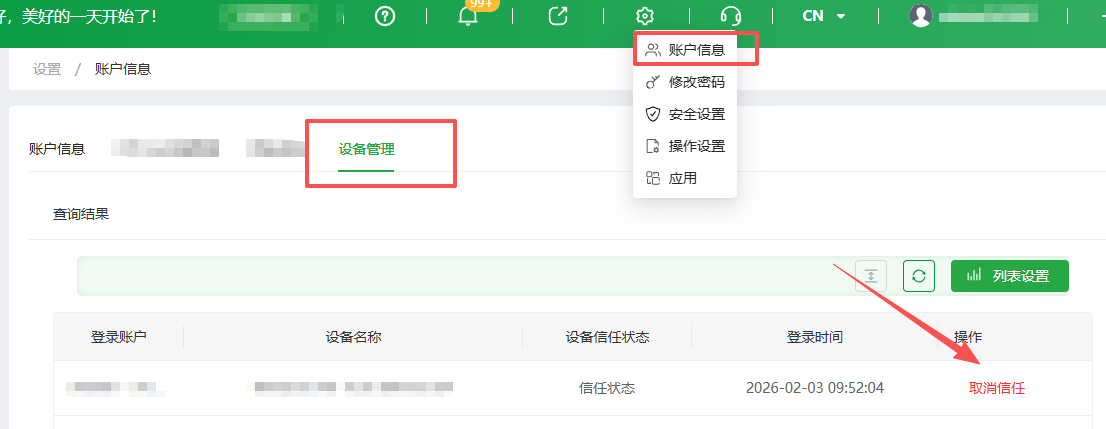
- 点击【账户信息】-【设备管理】板块,可对历史登录管理员账号、子账号的设备进行信任管理,可进行取消信任操作,当对一条登录记录设备取消信任后,该设备会变为未信任设备,需再次进行二次验证;