ODPM OP Card Oceanpayment 操作指引手册2606
1. 账户设置
商户主账号开通OP Card以及发卡额度管理菜单模块权限后可在ODPM账户设置-角色设置 进行子账号OP Card模块权限设置
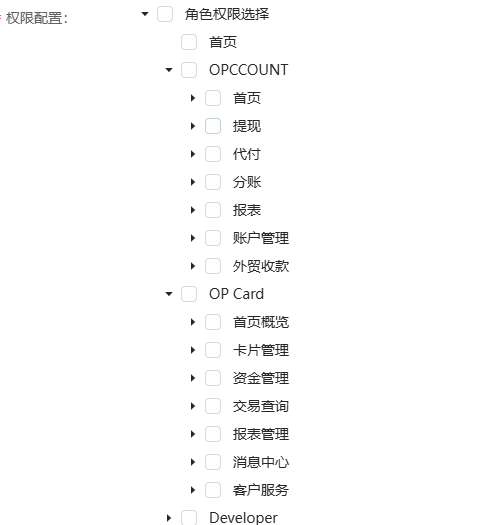
点击菜单【设置】-【操作设置】-【角色】可配置含OP Card和发卡额度管理的角色权限
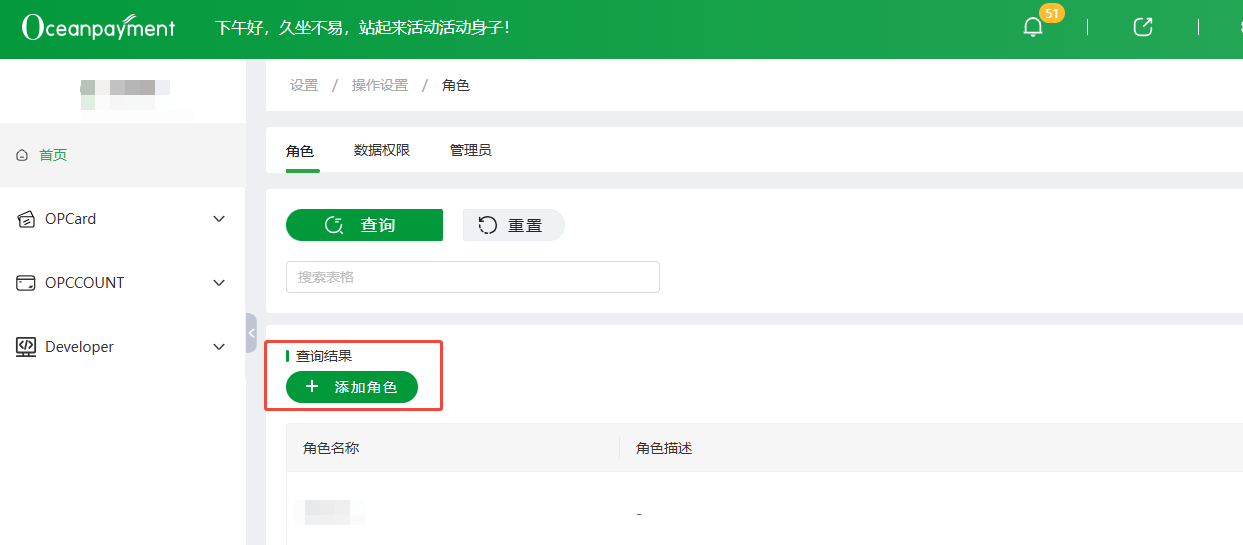
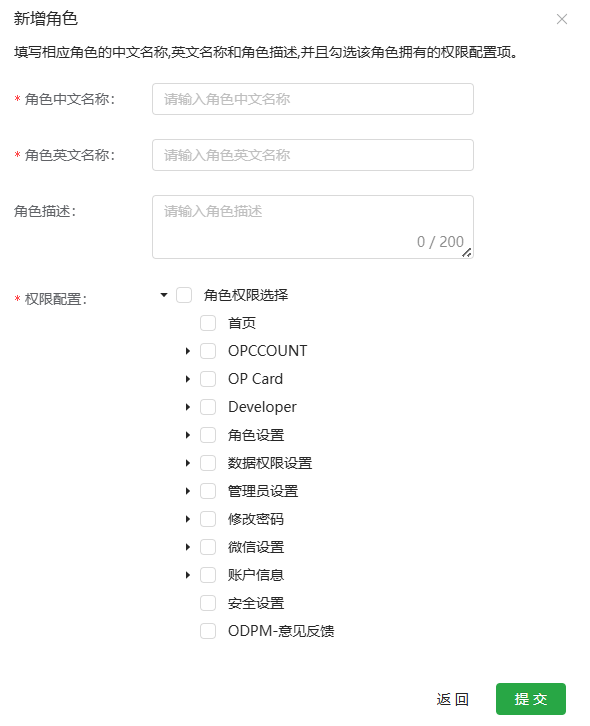
可对一级,二级菜单和按钮进行权限控制,如下图
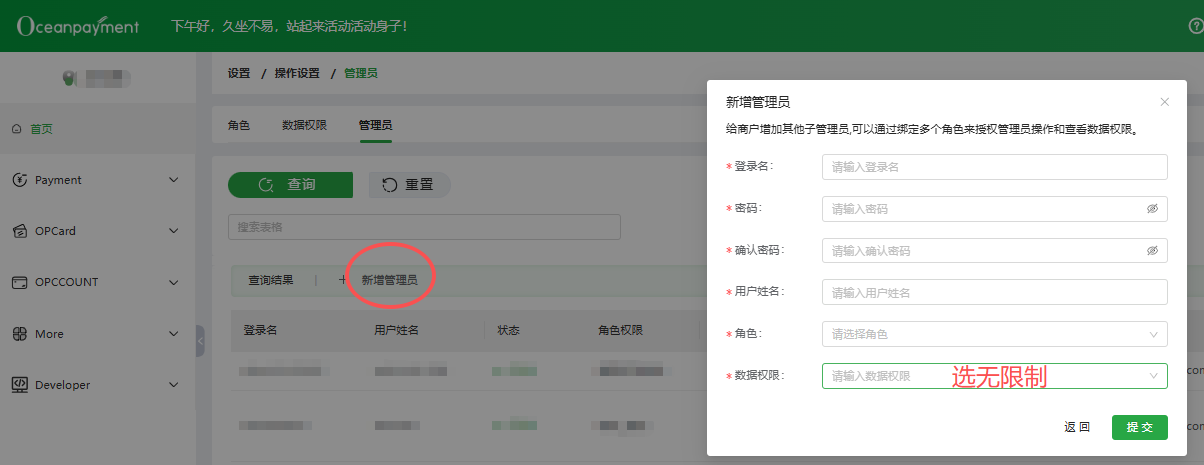
点击菜单【设置】-【操作设置】-【管理员】,设置子账户的登录名,密码,姓名 ,角色,数据权限选无限制
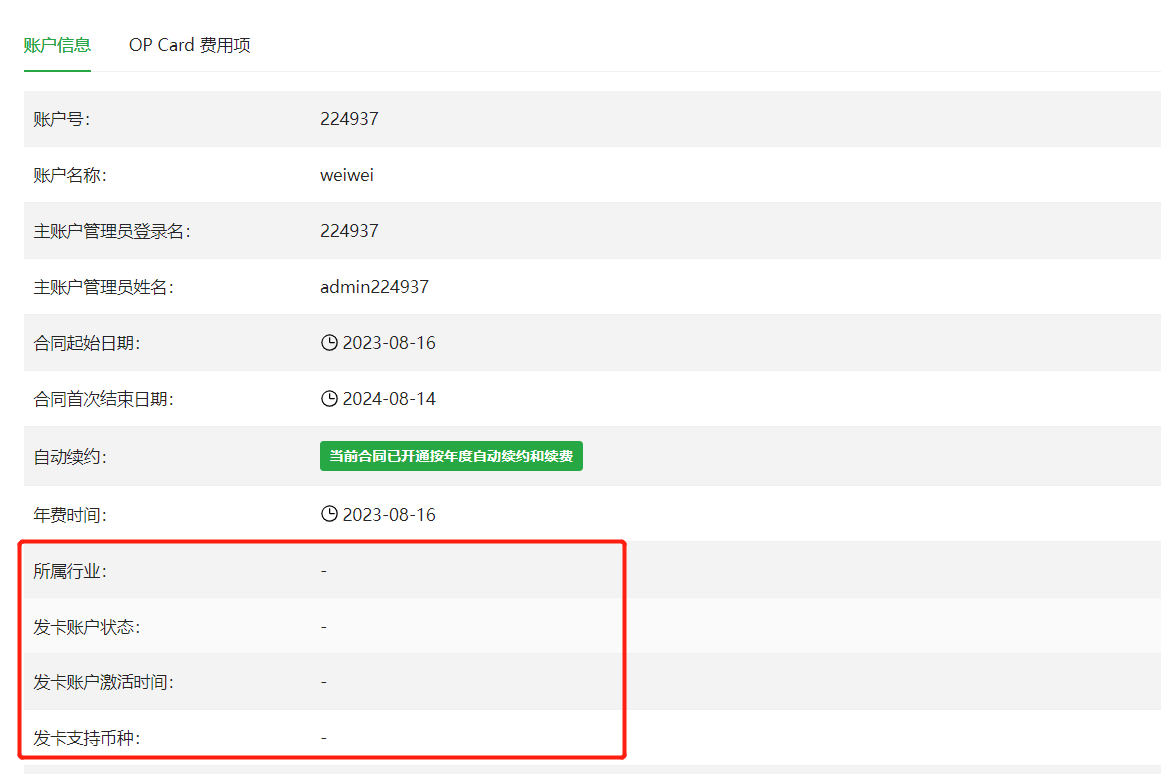
点击菜单 【账户设置】-【账户信息】,可以看到发卡相关信息
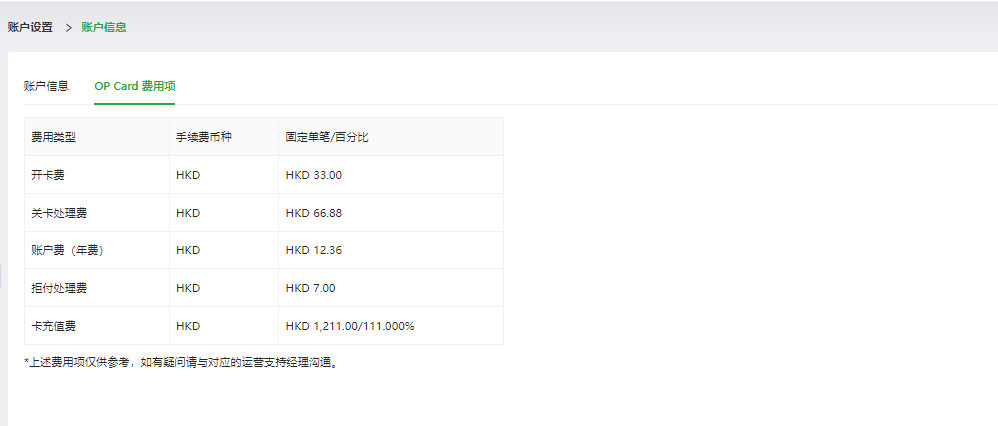
同时, 【账户设置】-【账户信息】-OP Card 费用项会有OP Card 费用项展示
2. OPCard首页概览
| 名称 | 解释 |
|---|---|
| 额度管理 | 点击可前往发卡额度管理模块进行币种账户的增额操作 |
| 可用额度 | 实时可用余额,页面非实时刷新,获取最新实时可用余额需重新进入首页概览模块或者刷新页面 |
【首页概览】模块可支持查看 不同币种账户的发卡额度和实时可用额度,可根据时间筛选展示所有卡消费和月度账单统计可视化图表,并支持快捷跳转【发卡额度管理】以及四大常用功能模块。
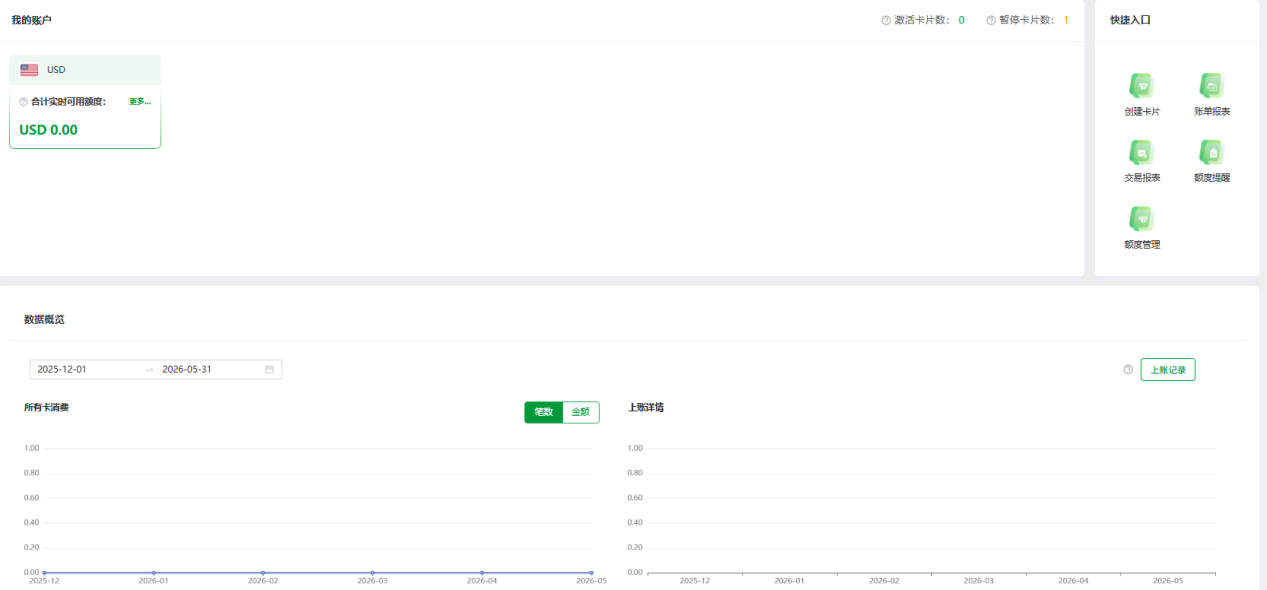
点击菜单【OP Card】-【首页概览】
我的账户可以查看不同币种账户的额度,常见功能支持从左到右快捷跳转至 卡片管理-创建卡片,报表管理-月度账单,报表管理-交易报表,资金管理-额度配置,额度管理数据概览支持查看卡片数据,所有卡消费数据,实时可用额度,以及月度账单统计数据
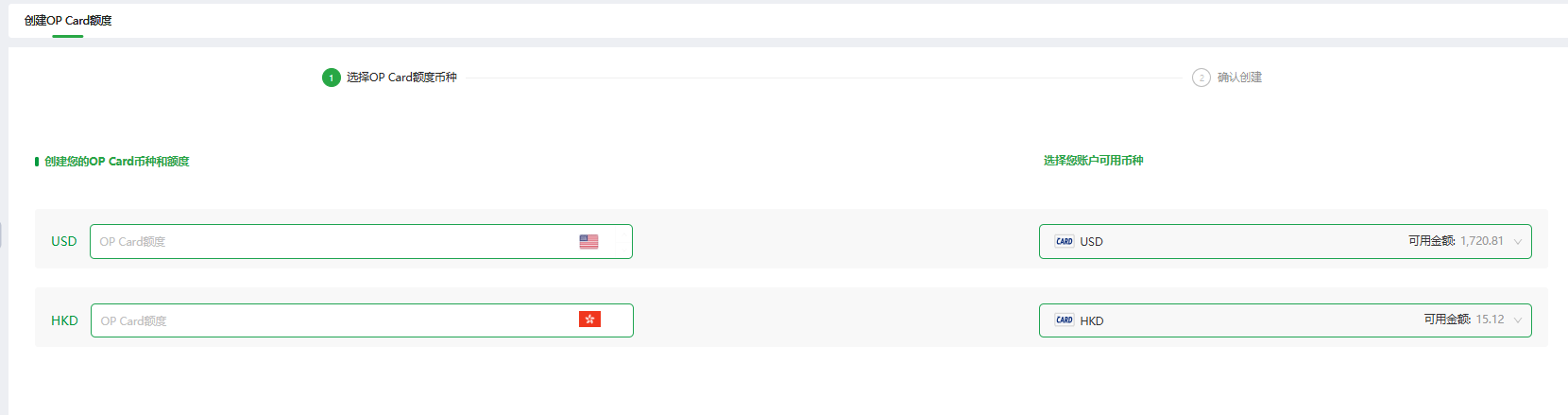
点击我的账户“额度管理”,则弹出如下页面,在该页面,用户可以创建发卡额度,
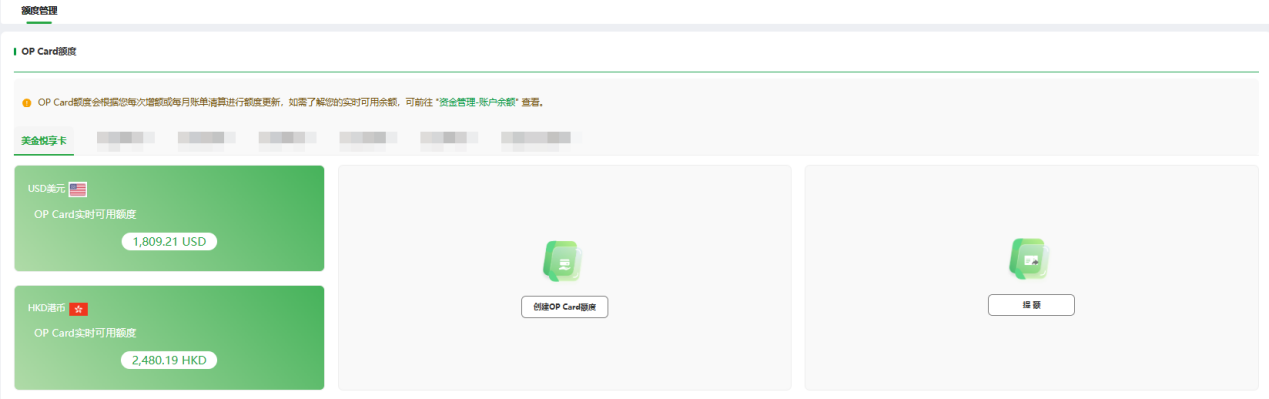
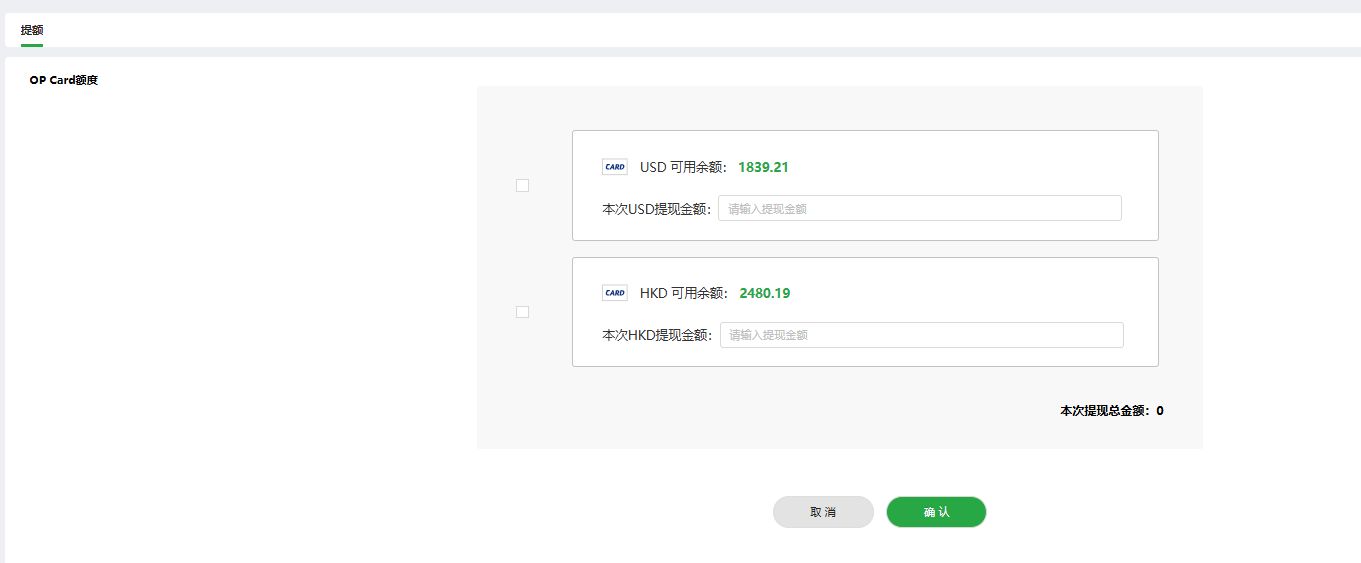
用户选择“提额”,可将opcard余额提到opccout账户中
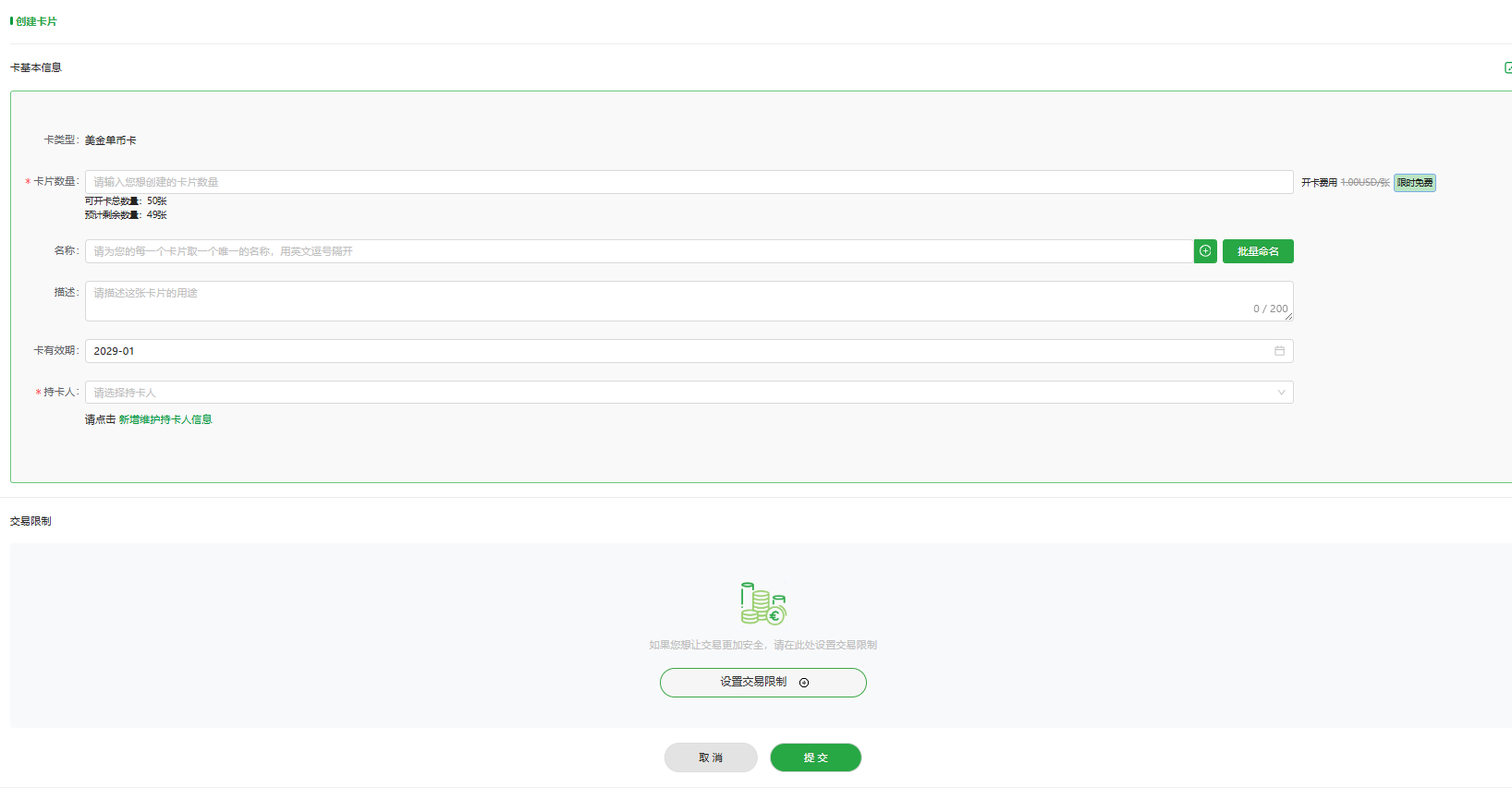
点击常见功能“创建卡片”,快捷跳转卡片管理-创建卡片页面。卡片有效期默认是3年,持卡人可以自己调整有效期时长
点击“交易报表”,快捷跳转报表管理-交易报表页面
点击“账单报表”,快捷跳转报表管理 月度账单
点击“额度提醒”,快捷跳转资金管理-额度提醒
如没有上述模块的权限,则会提示:暂无权限,请联系管理员设置权限
数据概览模块:
根据筛选的开始时间和截止时间可查询出所有卡消费和上账统计的可视化图表数据展示
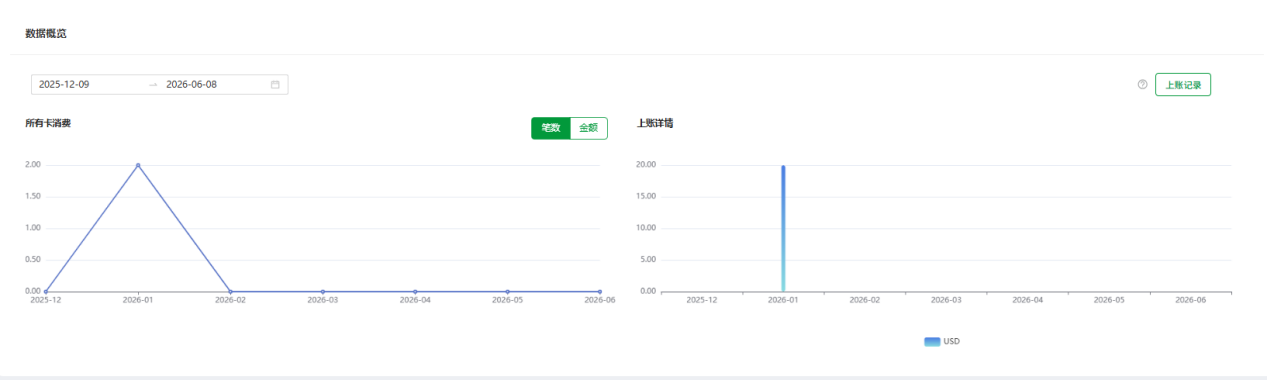
可用额度支持查看不同币种账户的可用余额,以及合计金额,如需获取最新数据须重新进入首页概览模块或者刷新页面。
3. 卡片管理
| 名称 | 解释 |
|---|---|
| 卡编号 | 每次提交创建1张或多张卡片生成的对应卡编号,可以用卡编号查询对应创建卡片的信息 |
【卡片管理】包含四个菜单:卡片查询、持卡人管理、创建卡片、变更记录。
3.1 卡片查询
【卡片查询】主要用于创建卡片、查询卡片及管理卡片,包括管理卡片的状态、信息和交易限制。
点击菜单【OP Card】-【卡片管理】-【卡片查询】,可以按照不同条件进行筛选查询,默认查询到当前所有已创建的卡片;点击高级筛选按钮,可以展开更多的筛选条件。
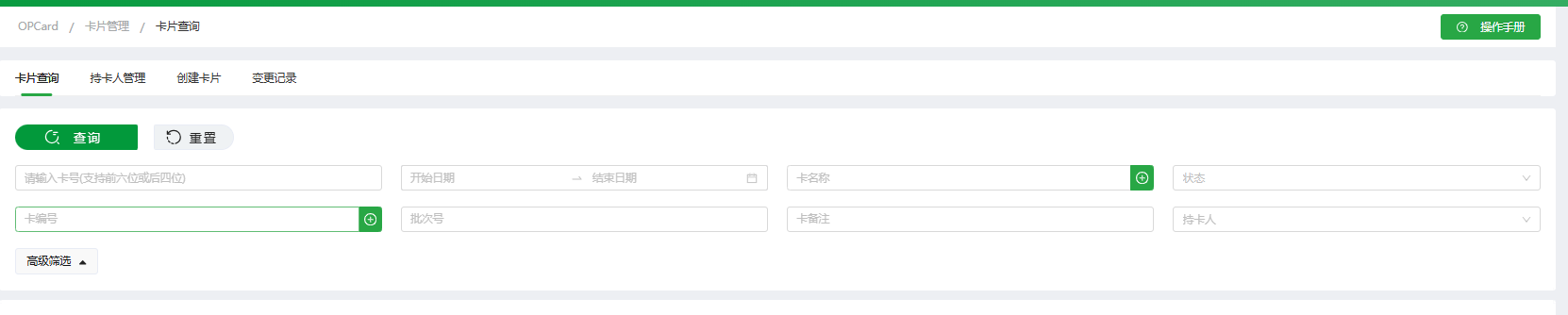
点击“查询”,可以查询出符合筛选条件的所有查询结果,显示如下:

支持通过列表右侧的“列表设置”按钮,对列表字段进行自定义设置:建议勾选用卡进度展示,可实时了解卡总额度消耗情况,提前补充opcard余额,用卡进度=该卡已消耗额度/卡总限额
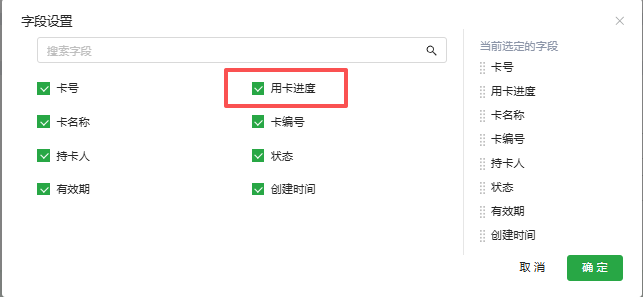

查询结果列表,【导出】可将历史创建的卡片信息都导出到表格里。【批量销卡】可以批量注销卡,注销后不支持重启,请谨慎使用

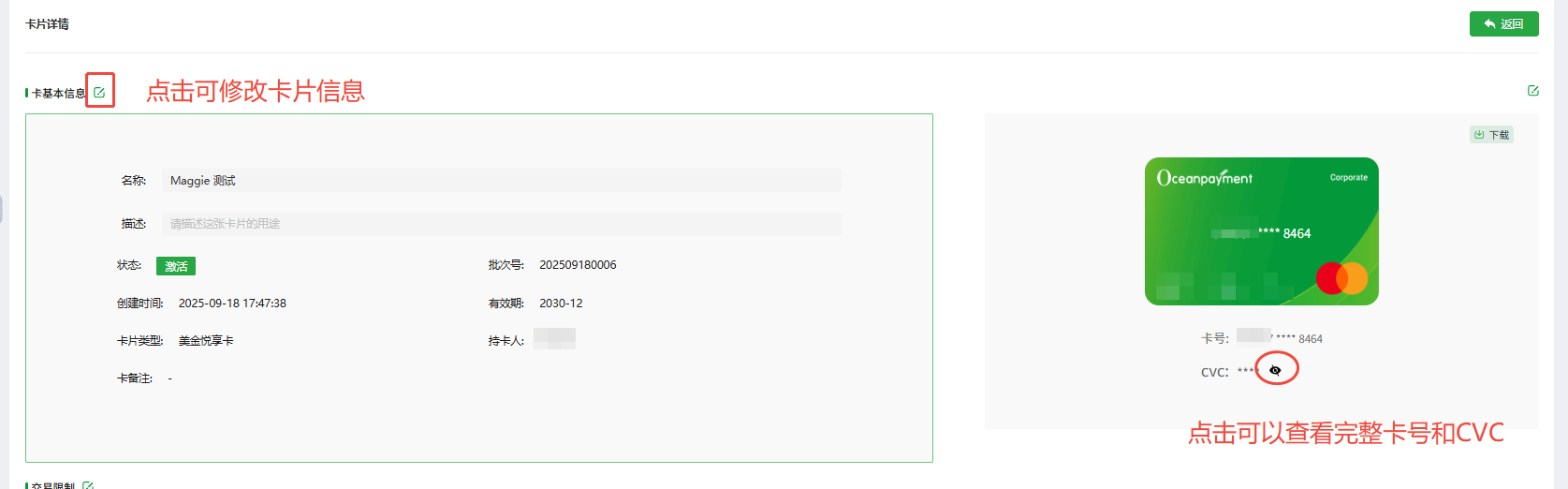
列表点击卡号,可进入卡片的详情页:
支持修改卡名称,卡描述;点击右侧小眼睛可查看完整卡号和CVC
交易限制设置:
支持每日最大交易次数;交易国家/地区(指对收单行国家的限制),交易金额限制并修改;卡总限额指卡片有效期内可使用额度,通常建议设置
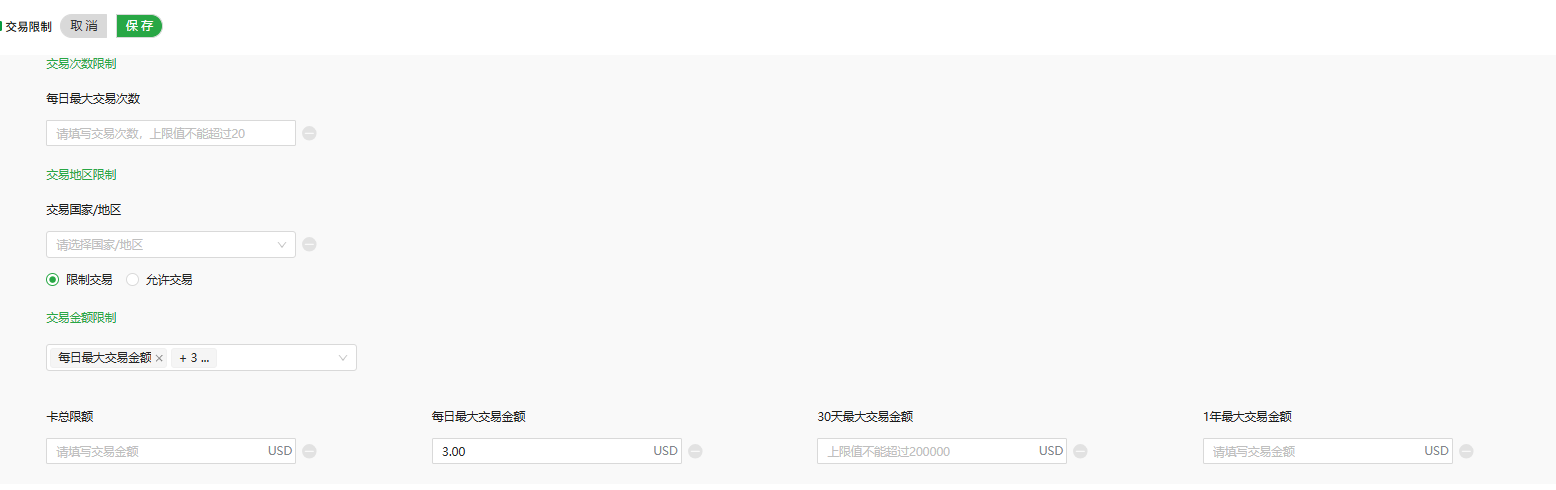
交易记录:指这张卡产生的记录,可支持下载对账单

暂停卡片和注销卡片,需注意卡片注销后不可在重启,对于“更多”按钮,鼠标悬浮可查看操作具体操作按钮;对于状态为“激活”的卡片,对应按钮为“暂停卡片”和“注销卡片”;对于状态为“暂停”的卡片,对应按钮为“启用卡片”和“注销卡片”;对于状态为“注销”的卡片,对应按钮置灰为不可点击状态。对应按钮“交易明细下载”可下载该卡片交易明细

3.2 持卡人管理
【持卡人管理】创卡之前需要先创建持卡人,持卡人中邮箱和手机号后续需要如实填写,后续卡片交易验证时需要持卡人提供邮箱验证码或者短信验证码
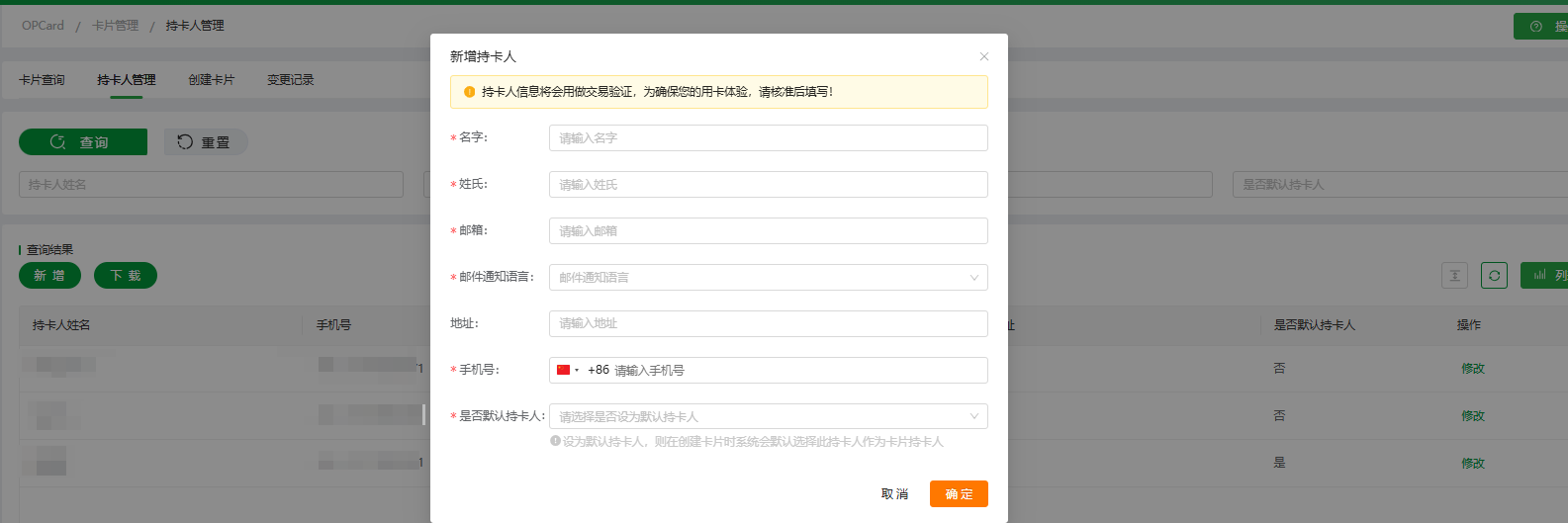
持卡人信息支持修改

3.3 创建卡片
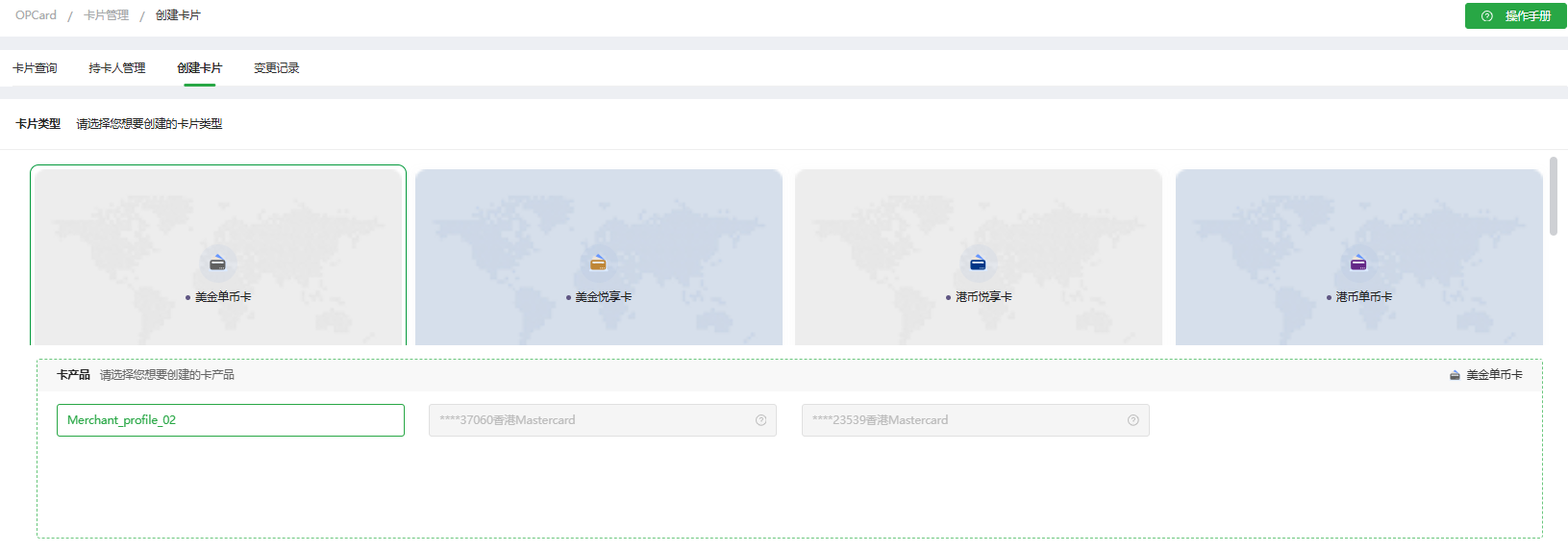
点击“创建卡片”,选择要创建的卡片类型,目前已支持USD,HKD,EUR币种;再选择卡产品(卡bin),默认开通一个卡产品,有需求可联系运营经理新增卡产品
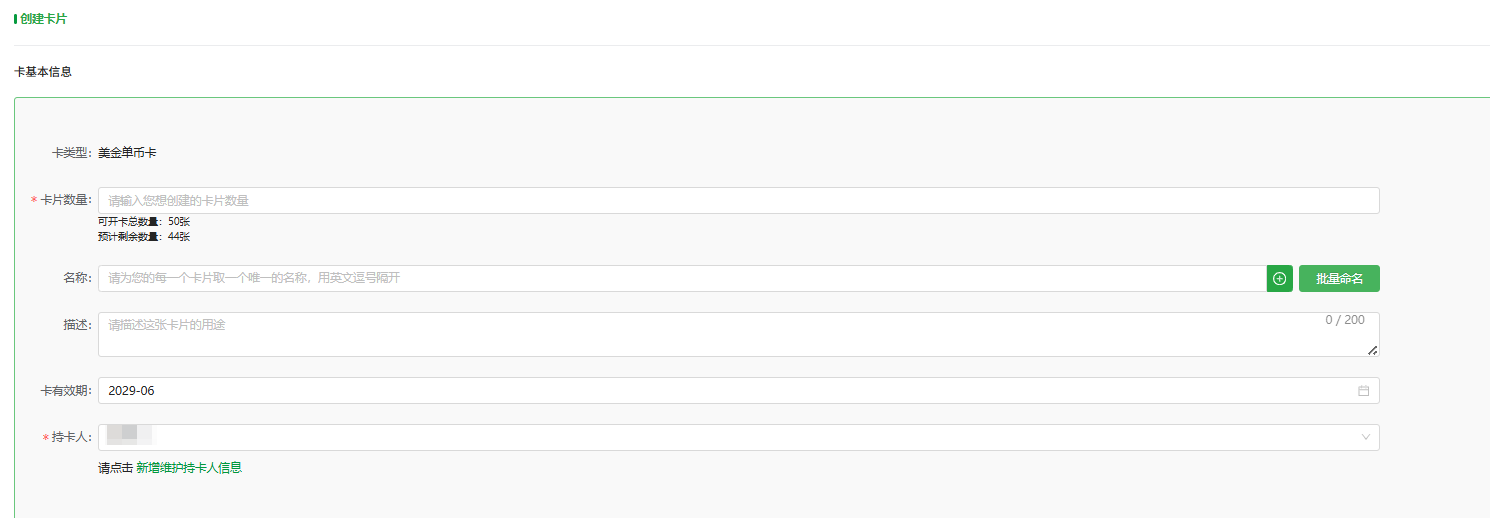
卡基本信息填写:
卡片数量:可支持一次性创建多张卡
卡名称:可对卡的用途取名称,后续查询方便快速了解该卡用途,可支持批量创卡
卡描述:对卡用途的补充
卡有效期:默认有效期是3年,可支持创卡时自行调整,创卡成功后不再支持调整。
持卡人:需绑定一位持卡人,如果没创卡持卡人需先新增持卡人信息
交易限制:同上

点击“变更记录”,可查看当前卡片包括创建、状态变更、交易限制等操作的记录:
3.4 变更记录
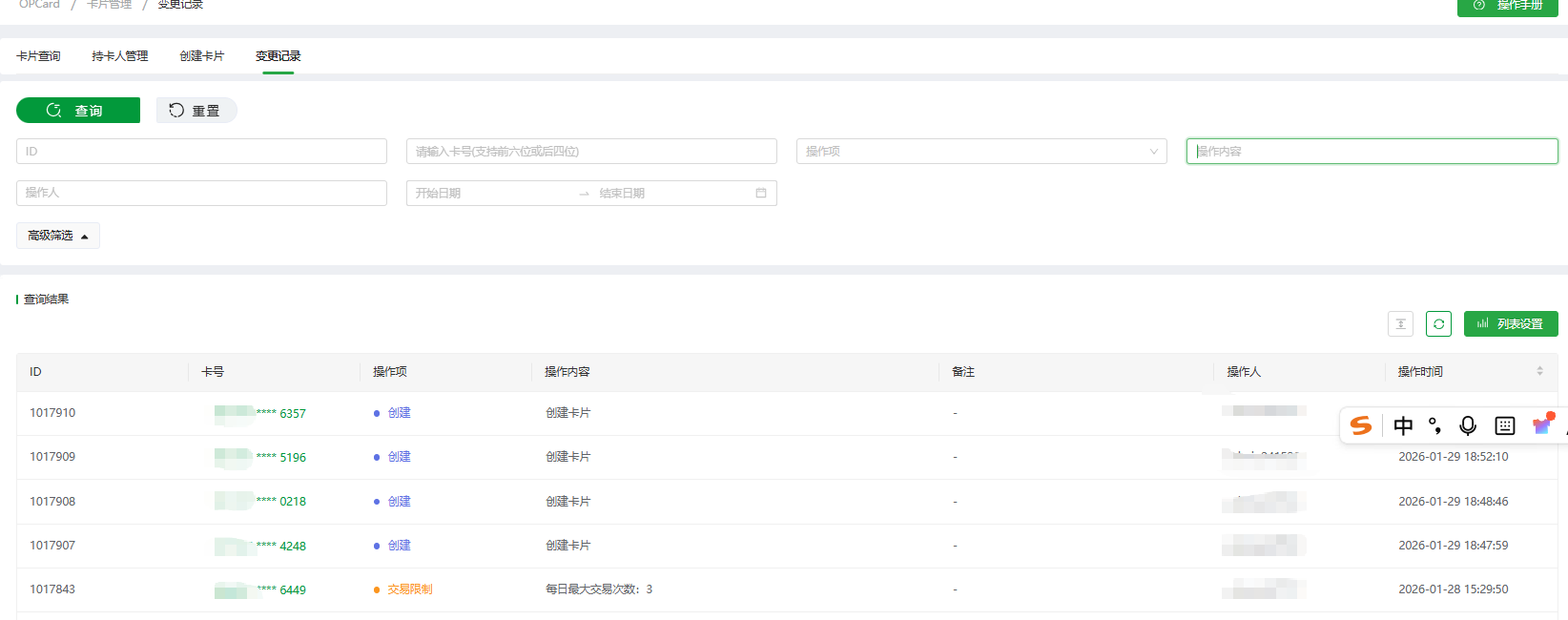
【变更记录】主要用于记录管理卡片的变更操作,包括创建卡片、卡片状态变更和编辑交易限制等操作。
点击菜单【OP Card】-【卡片管理】-【变更记录】,可以根据不同条件进行筛选查询:
默认查询当前账号下的全部卡片变更记录:
4. 资金管理
用户可以查询实时账户余额,账户实时交易转入转出记录,并进行额度提醒管理
| 名称 | 解释 |
|---|---|
| 额度提醒 | 当实时可用余额低于设置的低额阈值,则触发邮件提醒 |
| 可用余额 | 实时可用余额,页面非实时刷新,获取最新实时可用余额需重新进入首页概览模块或者刷新页面 |
4.1 账户余额
点击菜单【资金管理】-【账户余额】,可以获取实时余额数据,也可以按照币种对获取的余额数据进行筛选,查询如下:
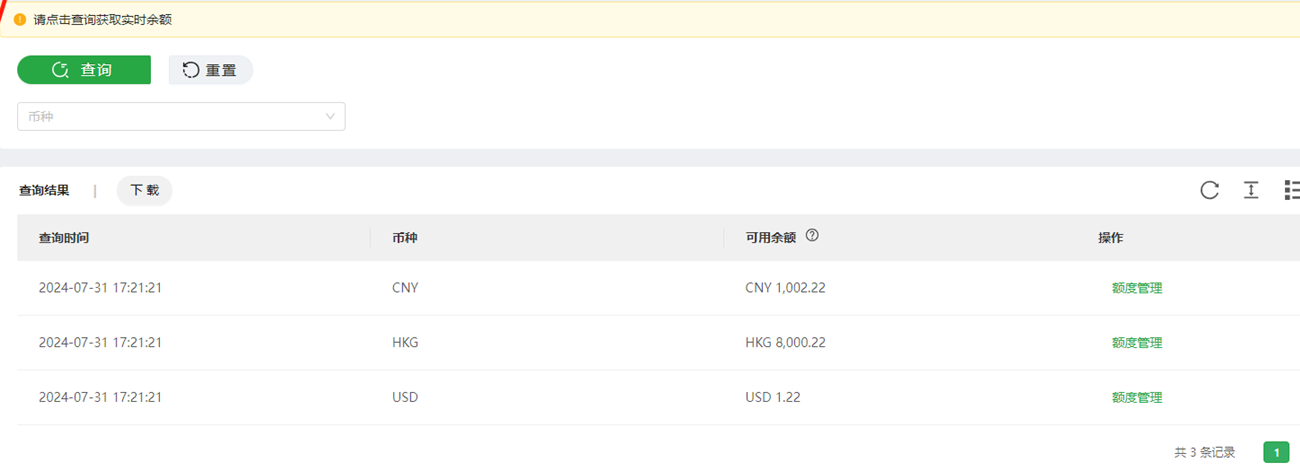
我的账户“额度管理”,则弹出如下页面,在该页面,用户可以创建发卡额度,
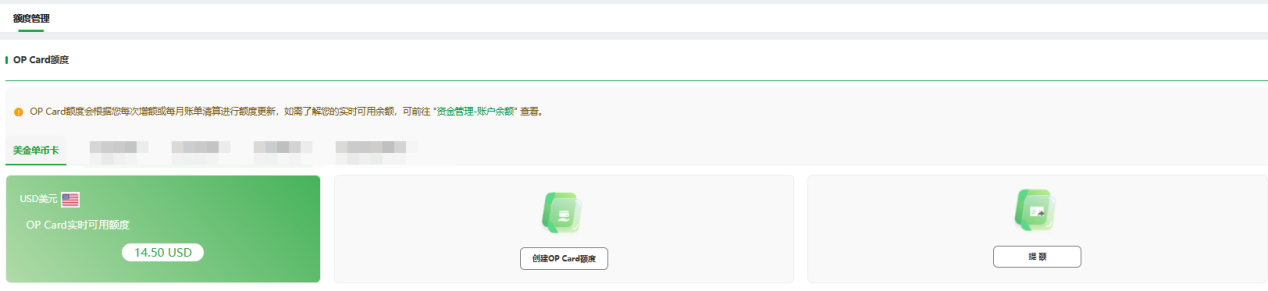
如没有配置发卡额度管理模块权限,则会提示:暂无权限,请联系管理员设置权限
点击“下载”,则可以下载当前查询出来的所有记录
4.2 账户明细
点击菜单【资金管理】-【账户明细】,可以获取账户转入转出动账交易信息,可以按照交易表中,交易类型,卡号前六后四数据进行筛选,查询项如下:

查询结果显示如下:

点击“下载”,则可以下载当前查询出来的所有记录
4.3 额度提醒
用户可以进行额度提醒设置
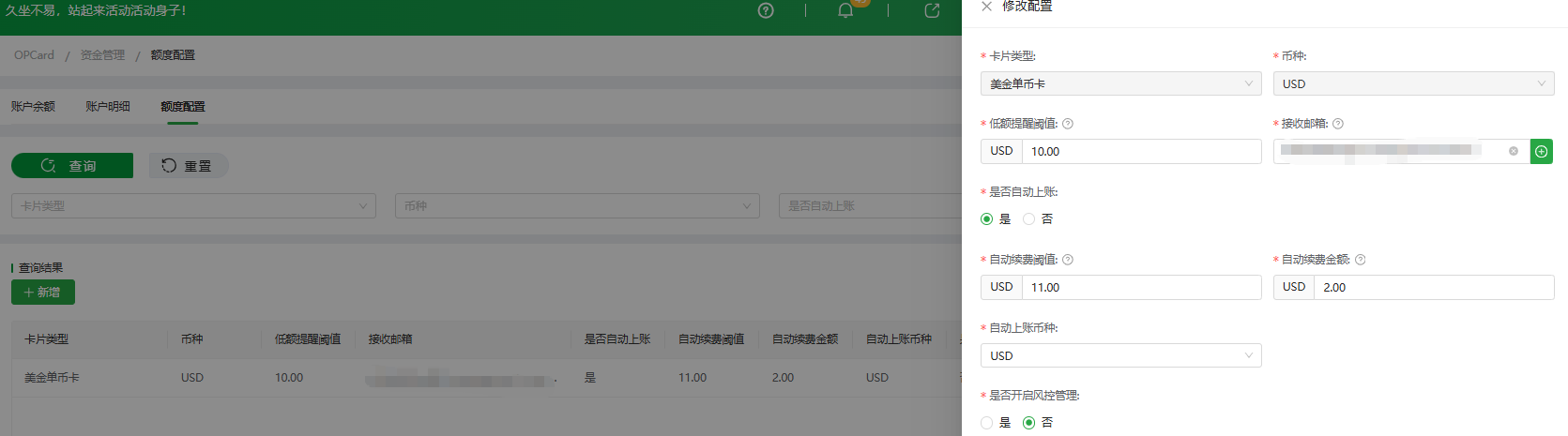
点击菜单【资金管理】-【额度提醒】,点击新增进入额度提醒设置页面
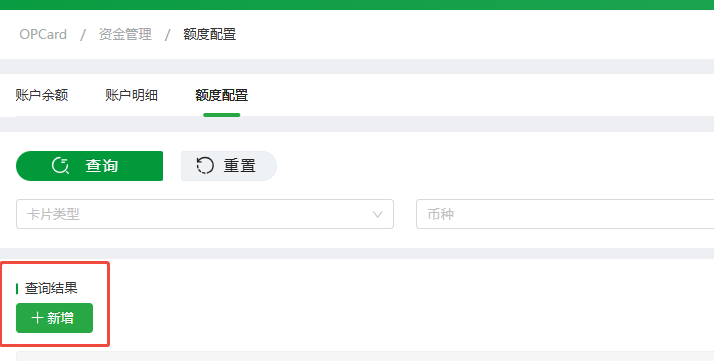
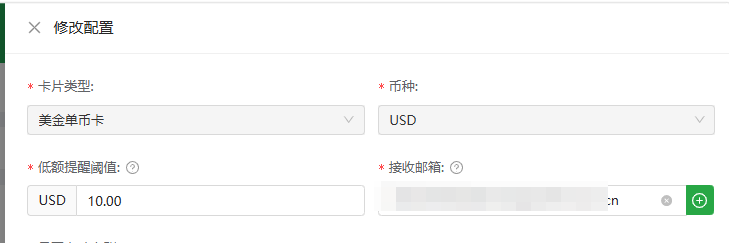
可以编辑不同账户额度提醒阈值,低额通知邮箱支持最大设置3个邮箱;设置好通知邮箱后保存修改,当对应币种余额低于对应币种账户所设置的阈值则会触发额度提醒邮件。
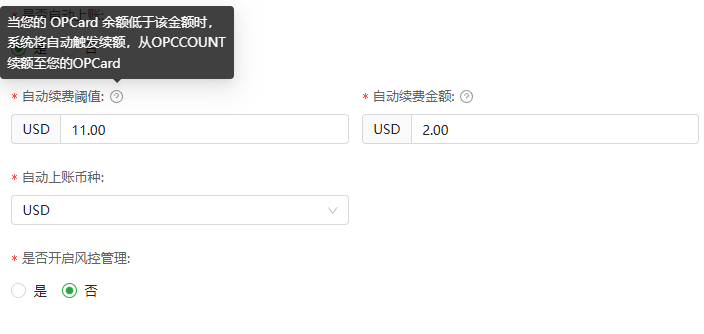
是否自动上账:默认为否,选择是则开启自动上账,设置自动续费阈值和自动续费金额;当opcard账户里余额低于自动续费阈值时,会主动把OPCCOUNT余额上账,上账金额为自动续费金额

若需要设置多条记录,可支持复制,若要取消支持删除设置记录
5. 交易查询
5.1 交易明细
点击菜单【交易查询】-【交易明细】,默认展示是近7天的交易明细,可通过卡名称,卡编号,卡号查询指定卡的交易明细
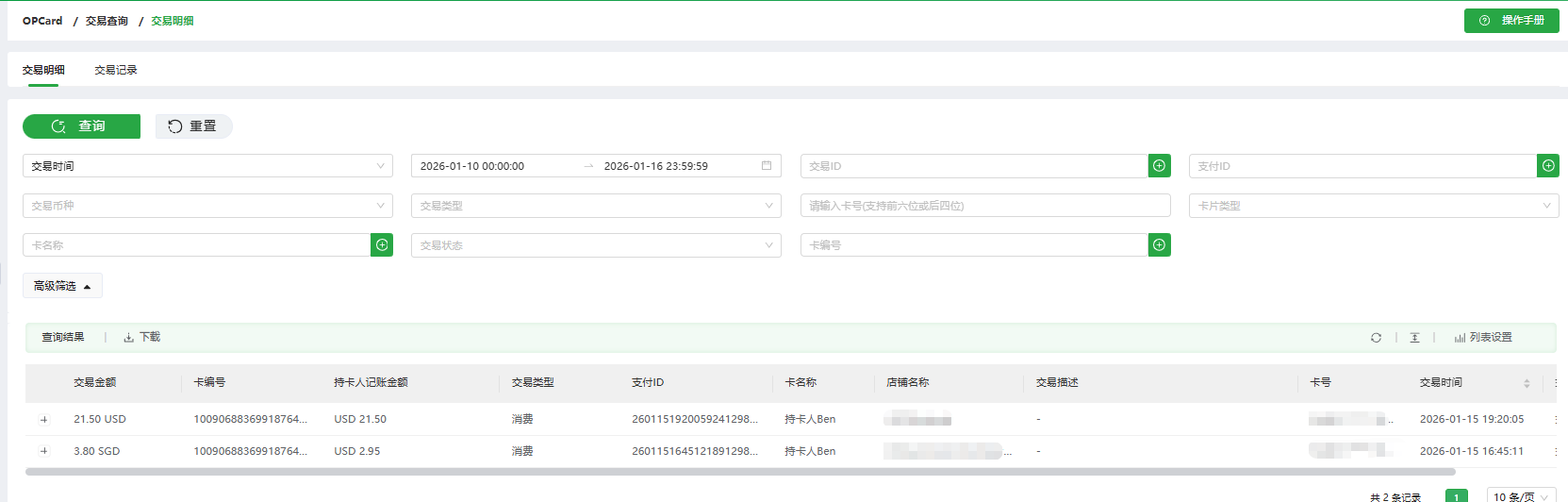
- 点击“下载”,则可以下载当前查询出来的所有交易记录
5.2 交易记录
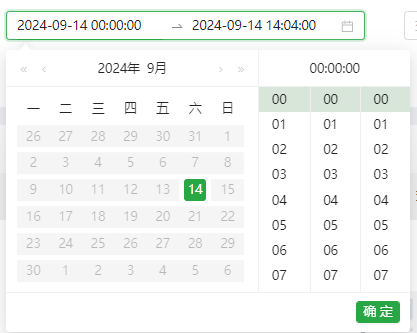
点击菜单【交易查询】-【交易记录】,可以按照不同条件进行筛选,查询到当天的实时交易记录,时间默认为当天时间 ,00:00:00至当前最新时间
点击左侧的高级筛选按钮,可以展开更多的筛选条件。

时间查询项只支持查询当天的事实交易记录:
查询结果显示如下:

点击“详情”,则弹出如下页面,在该页面,用户可以查看该笔交易记录的详细字段信息
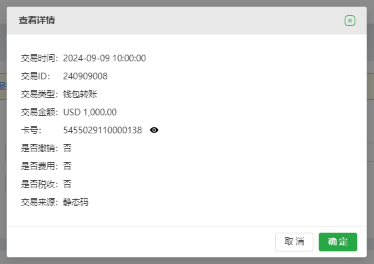
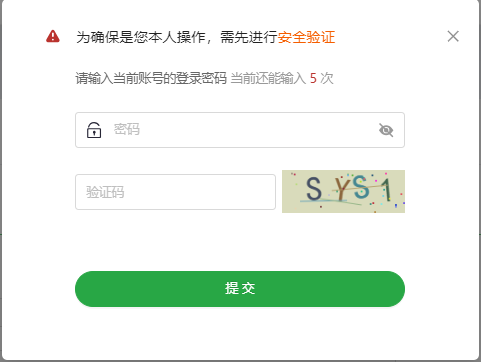
详情页面卡号,初始展示为540560******1234,点击卡号后的小眼睛通过如下验证,则可查看上图明文卡号展示
- 点击“下载”,则可以下载当前查询出来的所有交易记录
5.3 卡片交易
点击菜单【交易查询】-【卡片交易】,默认展示所有交易记录,可通过卡名称,卡编号,卡号查询指定卡的交易明细
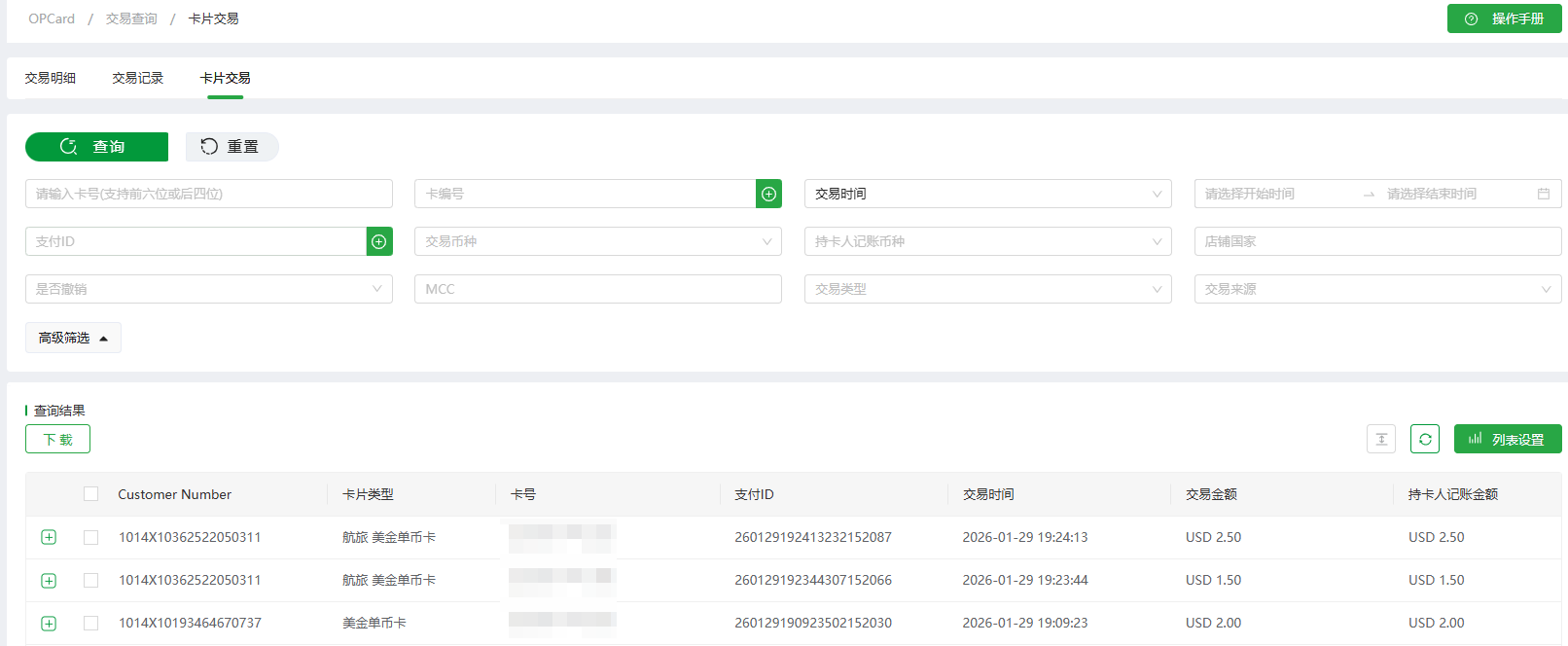
- 点击“下载”,则可以下载当前查询出来的所有交易记录

导出表格如上,其中交易状态:授权待处理指这笔交易额度已冻结,等清算中,实际额度已从opcard账户里扣除
6. 报表管理
用户可以在此模块查询月度账单,交易报表,返点账单和资金报表。
6.1 月度账单
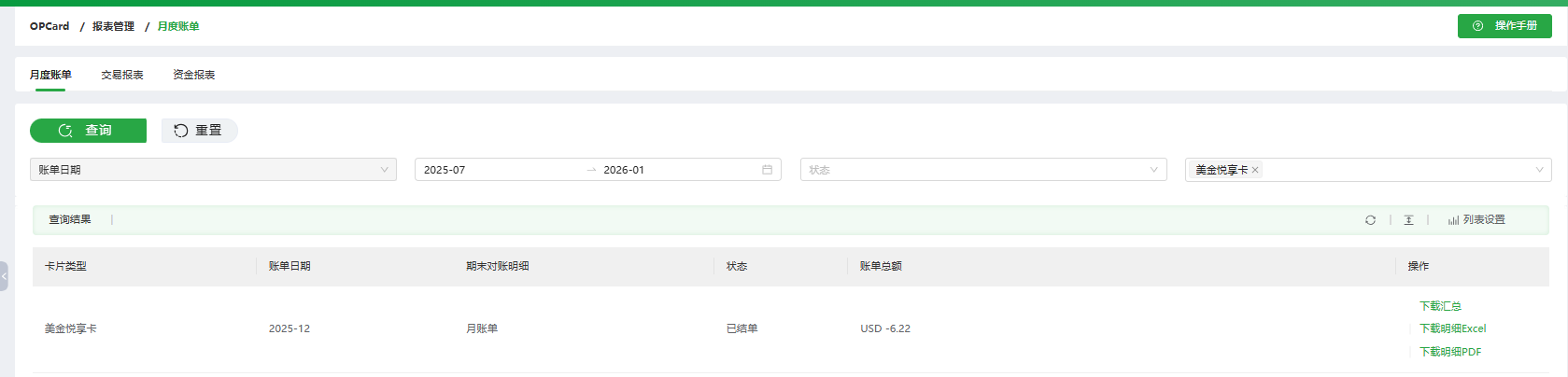
点击菜单【报表管理】-【月度账单】,可以查到各卡片类型每个月的账单,月度账单每月1号系统自动生成上个月的账单
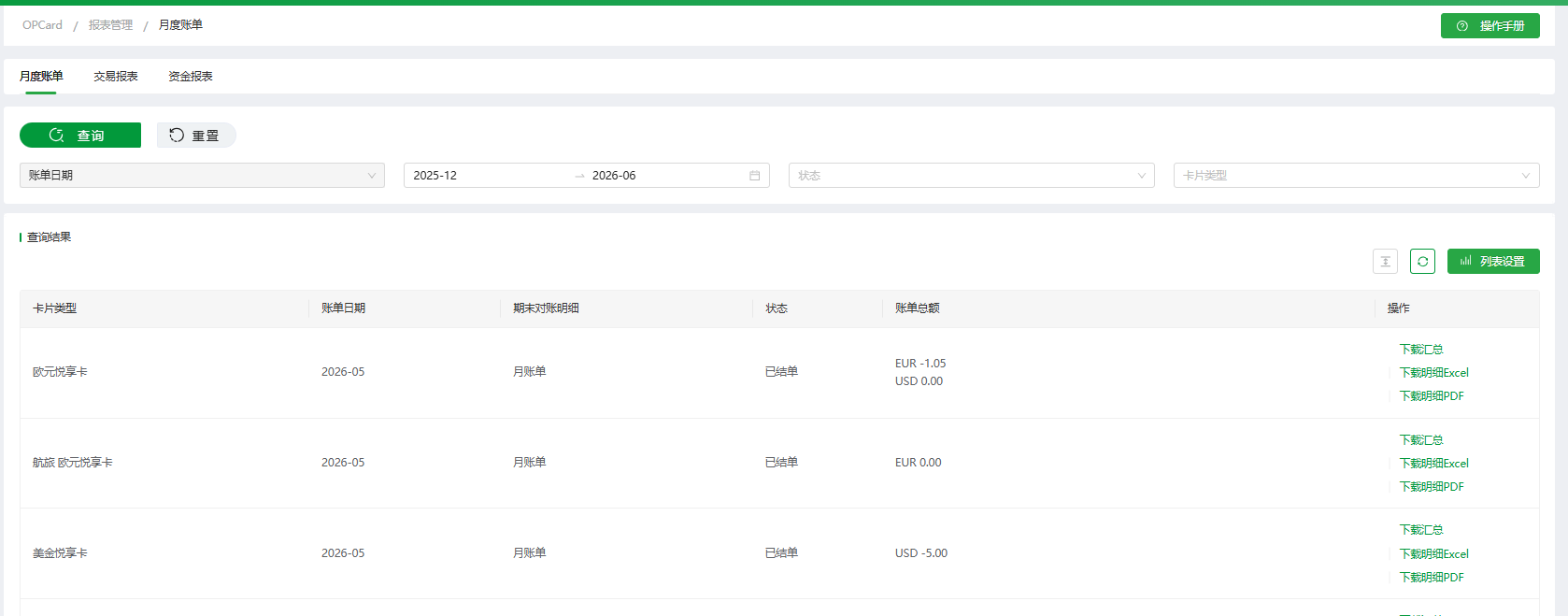
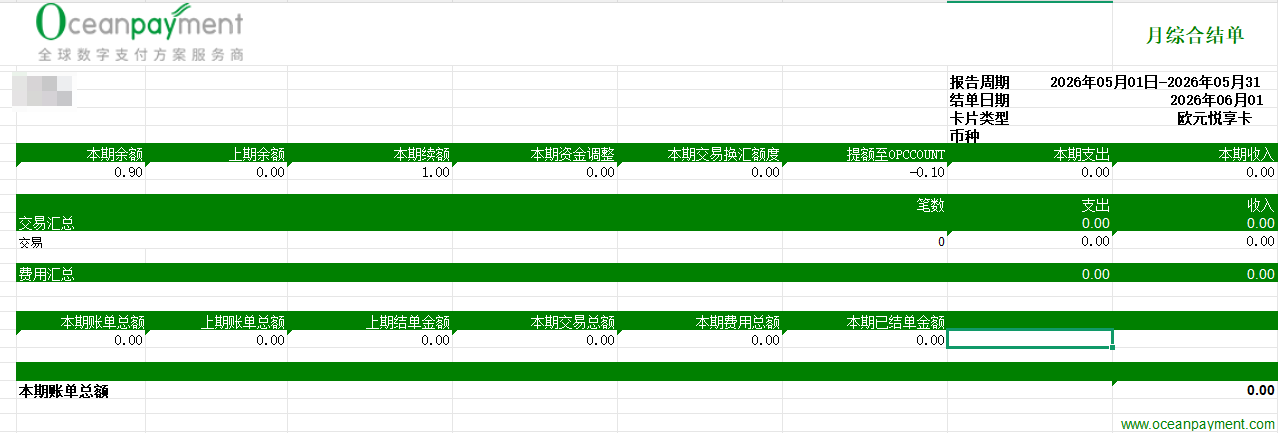
【下载汇总】以报表形式展示每个月的月初余额,月末余额,资金变动情况
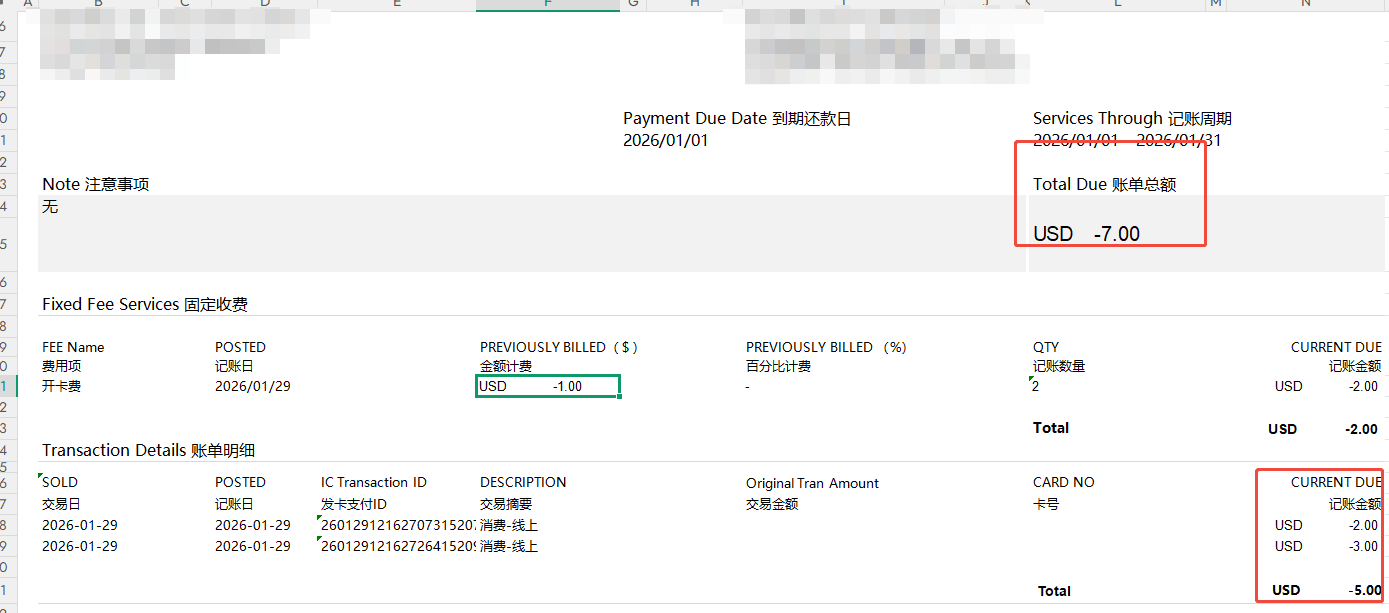
【下载明细Excel】和【下载明细PDF】显示每个月的资金变动的明细,分成固定收费:如开卡费,开户奖励金,和账户明细两部分
6.2 交易报表
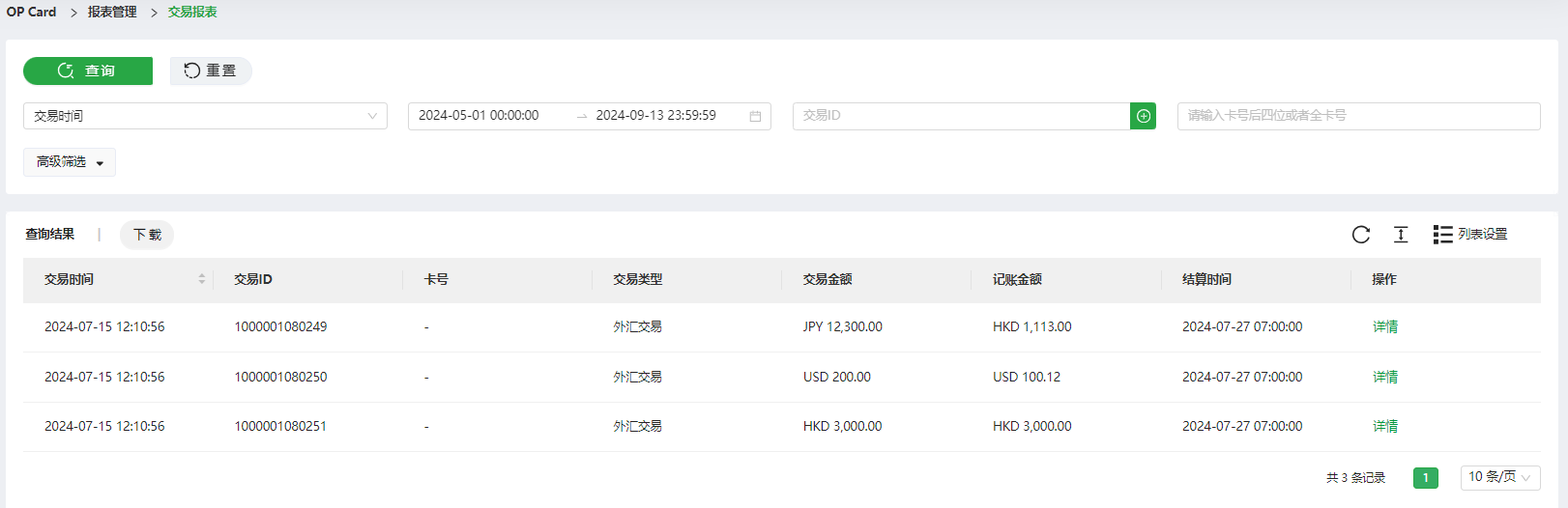
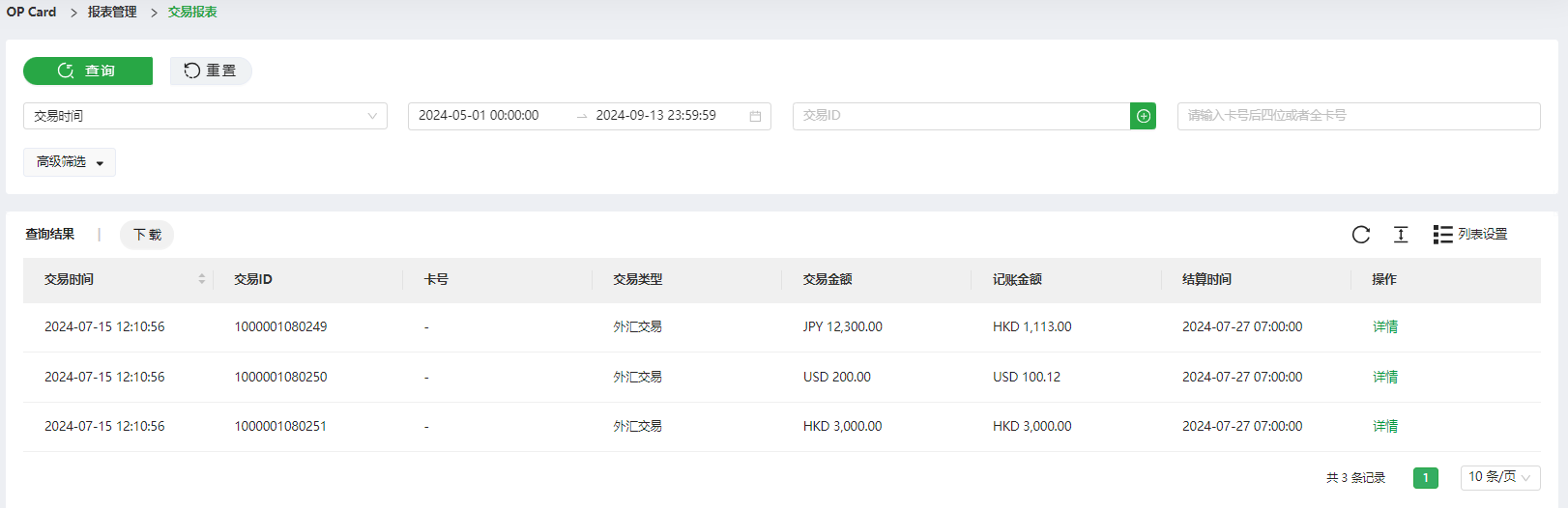
点击菜单【报表管理】-【交易报表】,可以按照不同条件进行筛选,查询到不包括当天实时的所有交易记录,时间默认为交易时间近7天,2024-05-18 00:00:00至2024-05-24 23:59:59。
点击左侧的高级筛选按钮,可以展开更多的筛选条件。

查询结果展示如下:
点击“详情”,则弹出如下页面,在该页面,用户可以查看该笔交易记录的详细字段信息
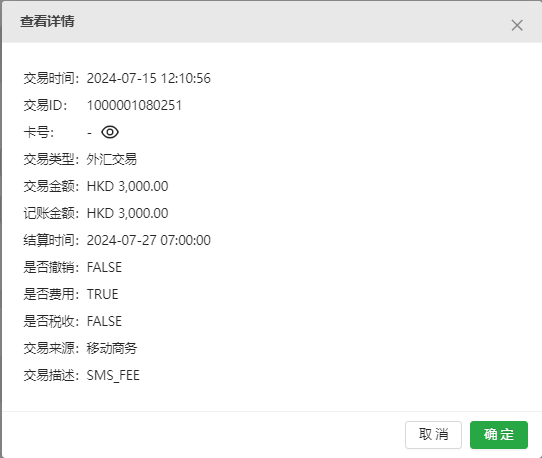
详情页面卡号,初始展示为540560******1234,点击卡号后的小眼睛通过如下验证,则可查看上图明文卡号展示
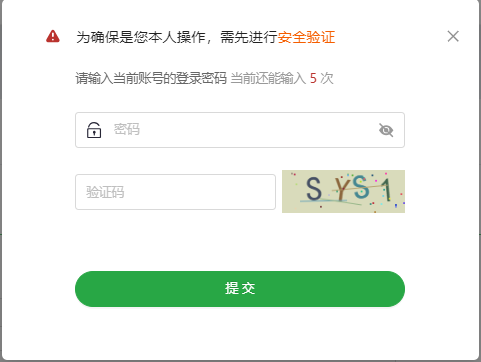
点击“下载”,则可以下载当前查询出来的所有记录
6.3 返点账单
点击菜单【报表管理】-【返点账单】,可以查询到所以满足返点条件的月度账单
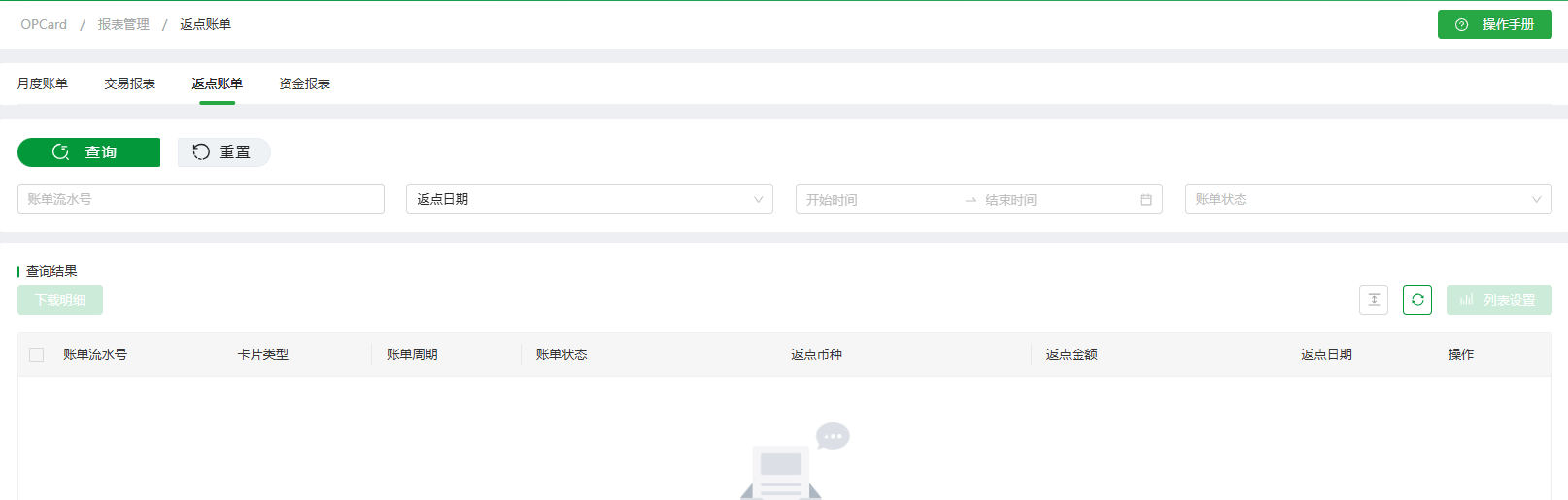
点击“下载”,则可以下载当前月度所有满足返点条件的订单记录
6.4 资金报表
点击菜单【报表管理】-【资金报表】,可以根据结算时间和状态进行筛选,时间默认为动账时间近一年,如2023-05至2024-05,如查询时间范围查询到2024-01已结单月账单则展示如下:
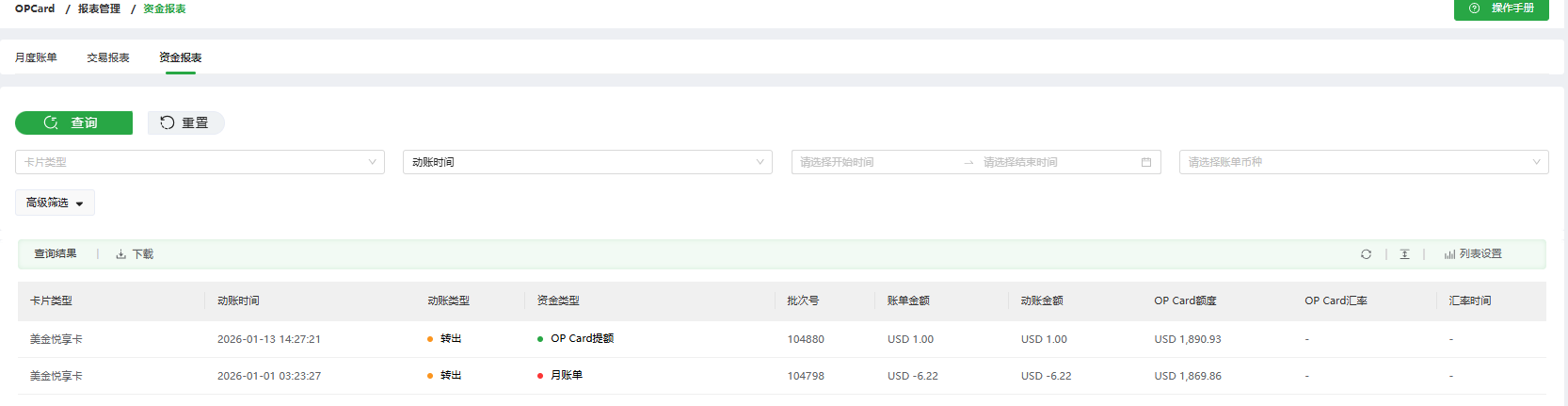
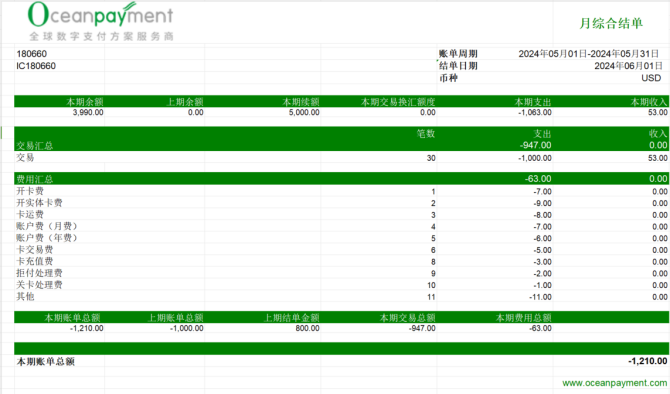
点击操作EXCEL,可下载该条月账单记录EXCEL文件,如有多个记账币种则在展示在不同的子sheet。上月月账单通常在下个月的1号生成。
7. 消息中心
用户可在此模块查询账单通知和交易通知消息,并支持接收邮箱设置。
| 名称 | 解释 |
|---|---|
| 账单通知 | 账单生成通知 |
| 交易通知 | 每笔交易发生时的通知,包括实时交易 |
7.1 消息通知
未读角标数标识:

消息中心未读角标数展示
消息中心未读角标数 = 交易通知未读角标数+账单通知未读角标数,最大显示99+
消息中心未读通知只展示最近30天数据,超过30天消息未读 数据系统自动转为已读标识,且全部不展示在消息中心
点击菜单【消息中心】-【系统通知】,可以按照消息时间,交易类型进行筛选,查询到交易通知,通过消息时间查询到账单通知,时间默认为近一个月,如2024-08-20至2024-09-19。
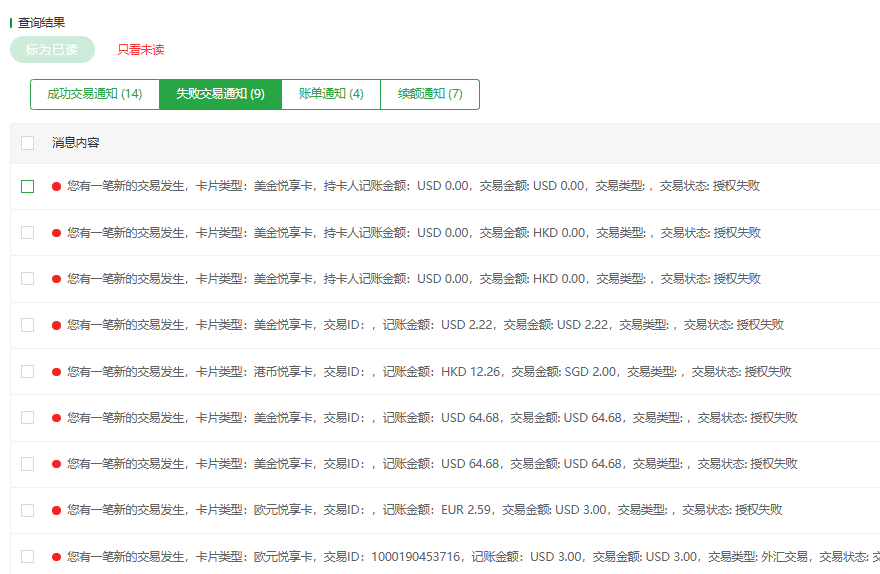
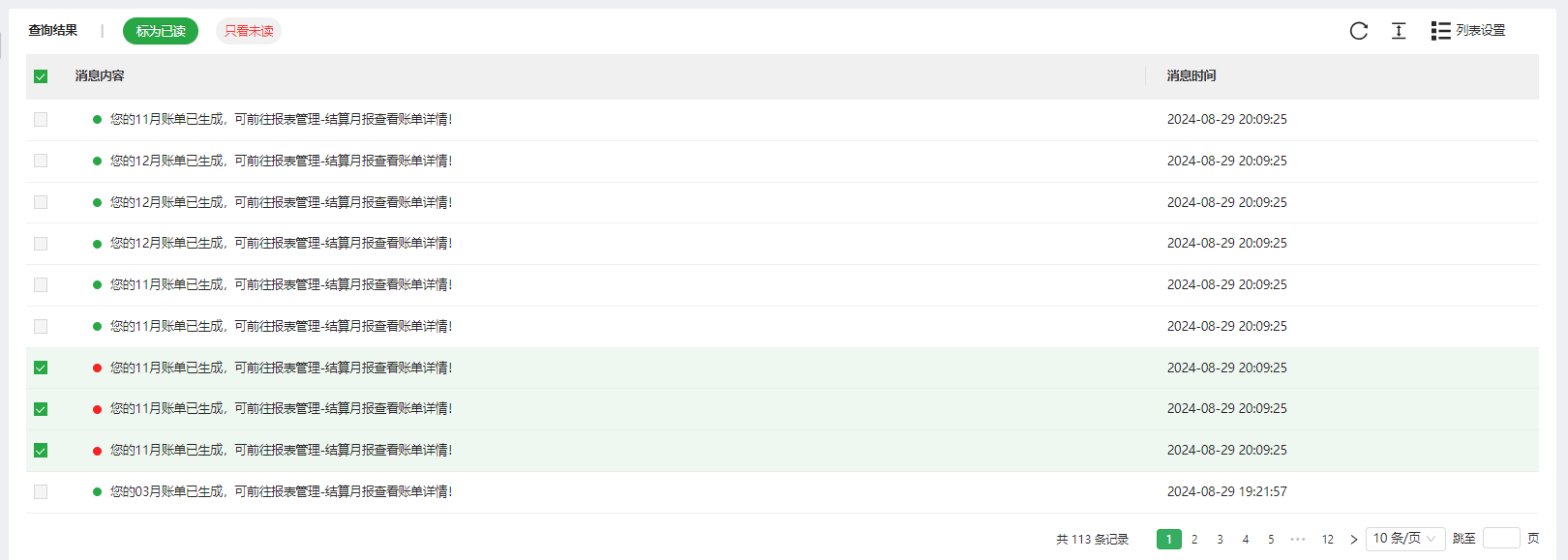
点击“标为已读”,则可以将未读消息(红色标识)设置为已读(绿色标识)
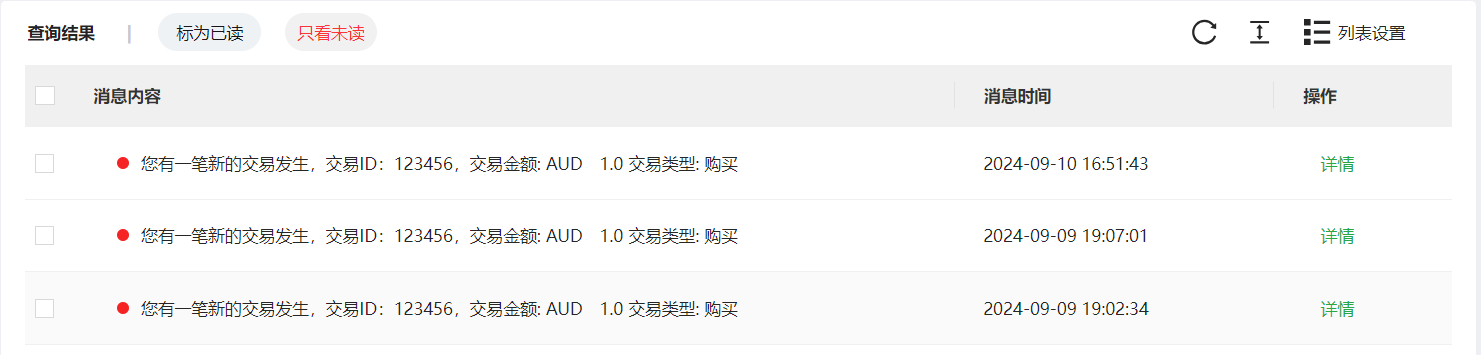
点击“只看未读”,则展示列表只展示未读信息
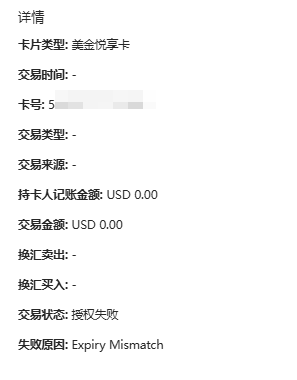
点击“详情”,则弹出如下页面,在该页面,用户可以查看该笔交易的详情
7.2 消息配置
通过消息分类和邮箱可搜索当前消息分类配置的接收邮箱,邮箱支持模糊匹配。
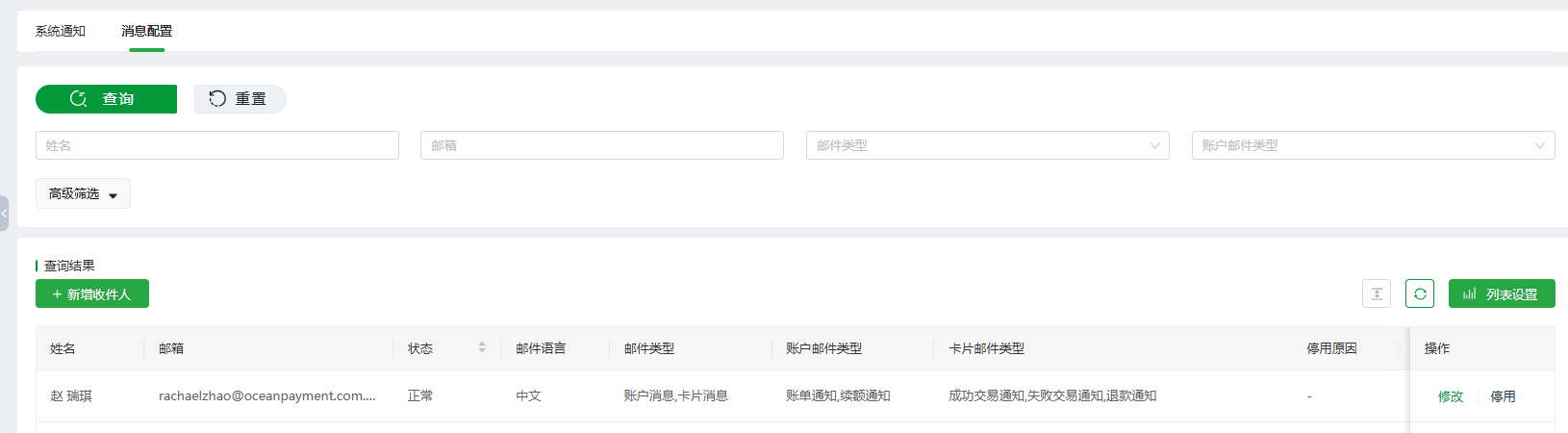
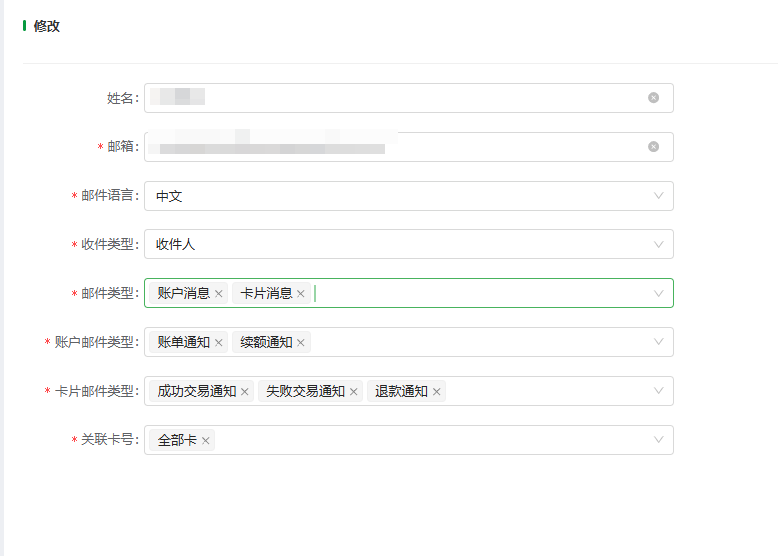
添加或修改收信人信息,选择卡片和账户信息中各类型情况触发邮件通知;新转正商户默认会配置注册人邮箱并开通全部通知类型
8. 客户服务
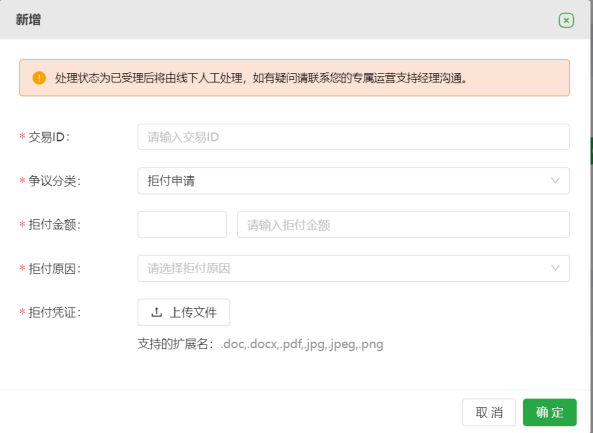
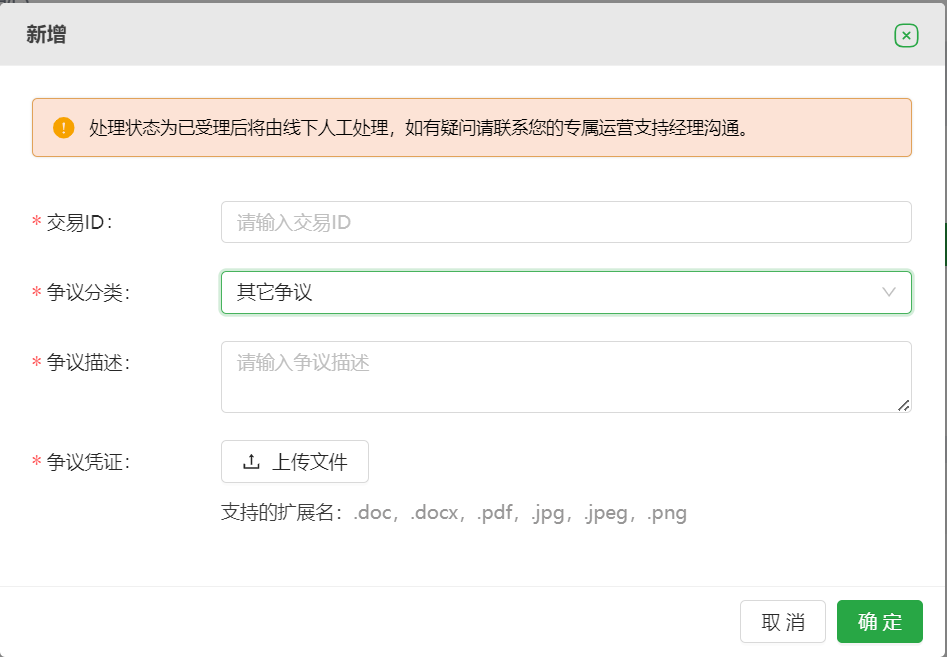
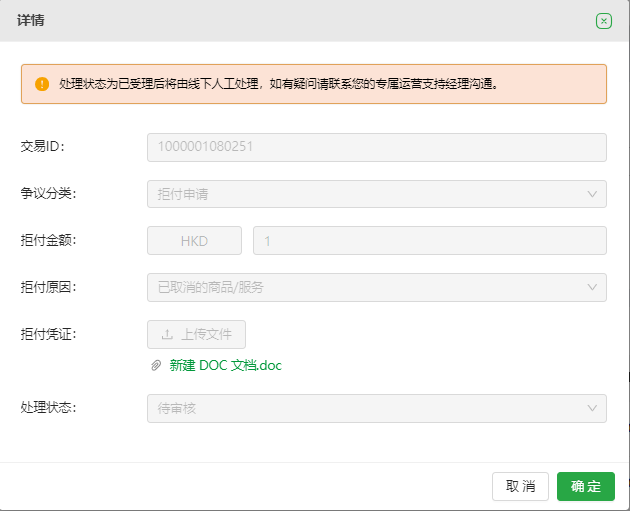
商户可在客户服务模块进行拒付申请和其它争议的申请提交至OP系统后台进行审核
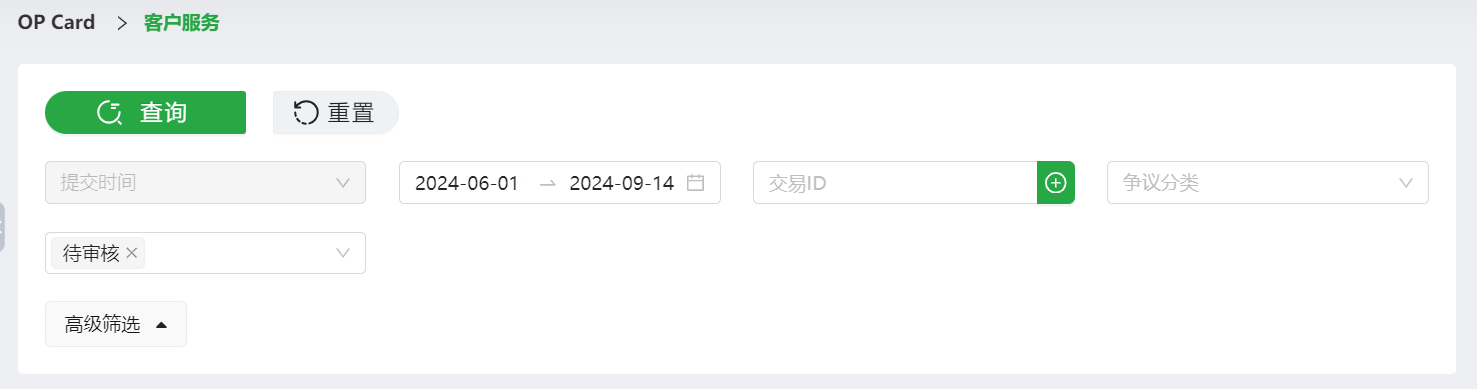
点击菜单【客户服务】,可以按照提交时间,争议分类,交易ID和处理状态进行筛选,查询到所有成功、失败及待处理的交易,时间默认展示为近7天,如2024-05-18至2024-05-24,更多筛选展示如下:
查询结果展示如下:
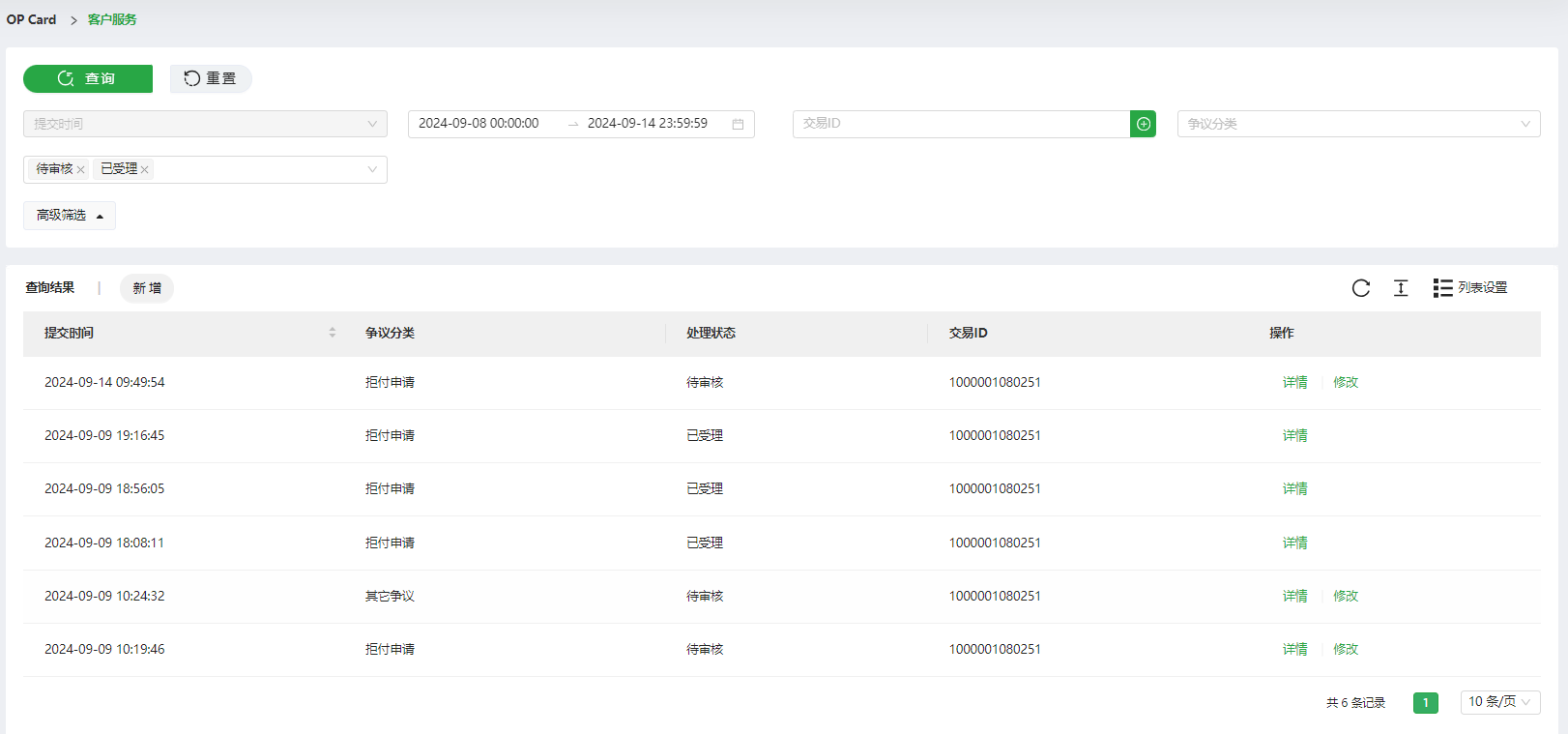
- 点击“新增”,则弹出如下页面,在该页面,用户可以提交拒付申请、其它争议申请
- 点击“ 详情 ”,展示提交的拒付申请/其它争议的详情
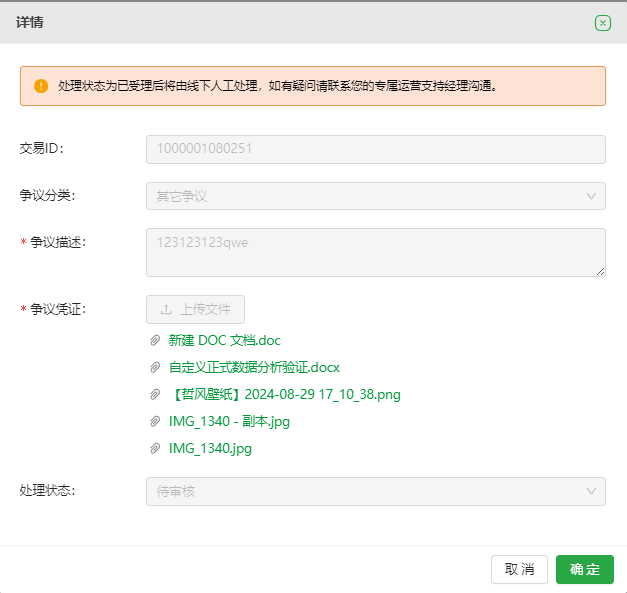
- 当处理状态为待审核时,点击“ 修改 ”提交争议还可进行修改,页面如下: