ODPM协议签署说明指引
1. 功能介绍
1.1、ODPM协议签署功能主要用于支持商户在ODPM后台通过人脸认证的方式,进行相关合同协议的签署。
ODPM登录网址:https://odpm.oceanpayment.com/login
1.2、当需要在ODPM后台进行合同协议签署时,商户可以在【系统公告】或【合同管理】版块看到对应的待签署合同协议推送记录

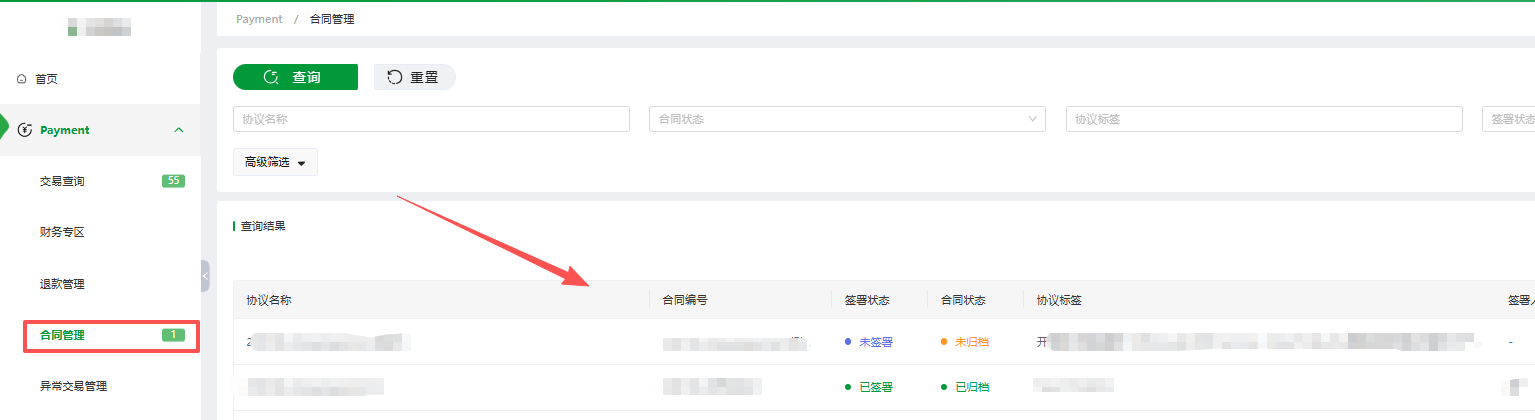
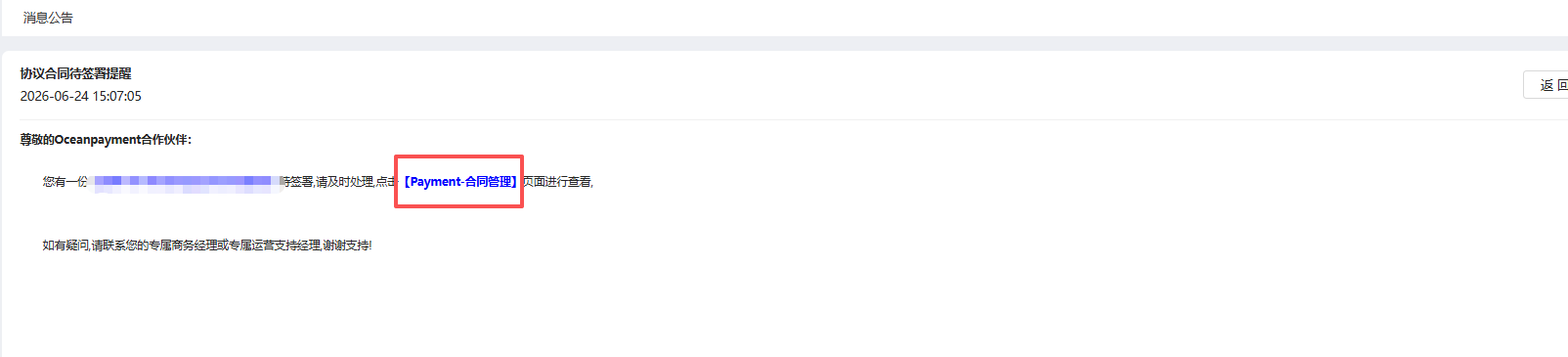
- 在公告页面点击【Payment-合同管理】可直接跳转至合同管理页面
2. 合同管理
2.1、版块路径:ODPM-Payment-合同管理,可以在该版块页面查看所有推送到ODPM进行签署的合同协议,页面包含:协议名称、合同编号、签署状态、合同状态、协议标签、签署人、推送时间、签署时间、查看、下载、签署;
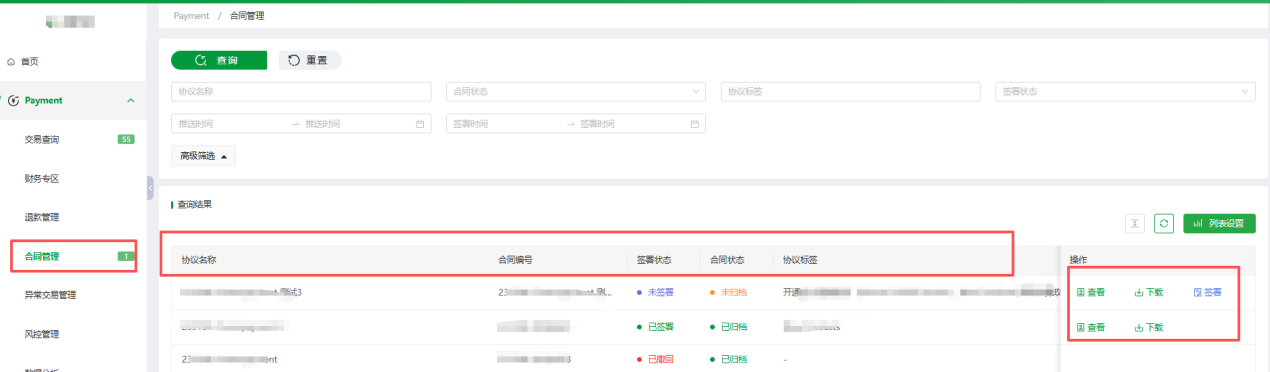
2.2、注释说明
-
协议名称:我司推送到ODPM给到商户签署的合同协议名称;
-
合同编号:对应合同协议的唯一编号;
-
签署状态:包含【已签署】、【未签署】、【已撤回】
【已签署】:点击签署按钮后,由账户对应的董事、法人完成人脸认证签署后,返回的状态;
【未签署】:还未进行签署的合同协议;
【已撤回】:因协议变更或其他原因导致已经撤回的合同协议;
- 合同状态:包含【已归档】、【未归档】、【进行中】、【已作废】
【已归档】:签署完成后,我司操作合同协议归档完成后的状态;
【未归档】:未进行合同协议签署时,显示为未归档状态;
【进行中】:签署完成后,我司还在进行合同协议归档操作的状态;
【已作废】:因协议变更或其他原因导致已经作废的合同协议;
-
协议标签:对应合同协议的归类标签,例如新增支付产品、调整结算政策等;
-
签署人:完成对应合同协议签署的人员;
-
推送时间:合同协议推送到ODPM后台的时间;
-
签署时间:合同协议完成签署的时间;
-
查看:点击查看,可以查阅对应的合同协议内容;
-
下载:点击下载,可以下载对应的合同协议内容;
-
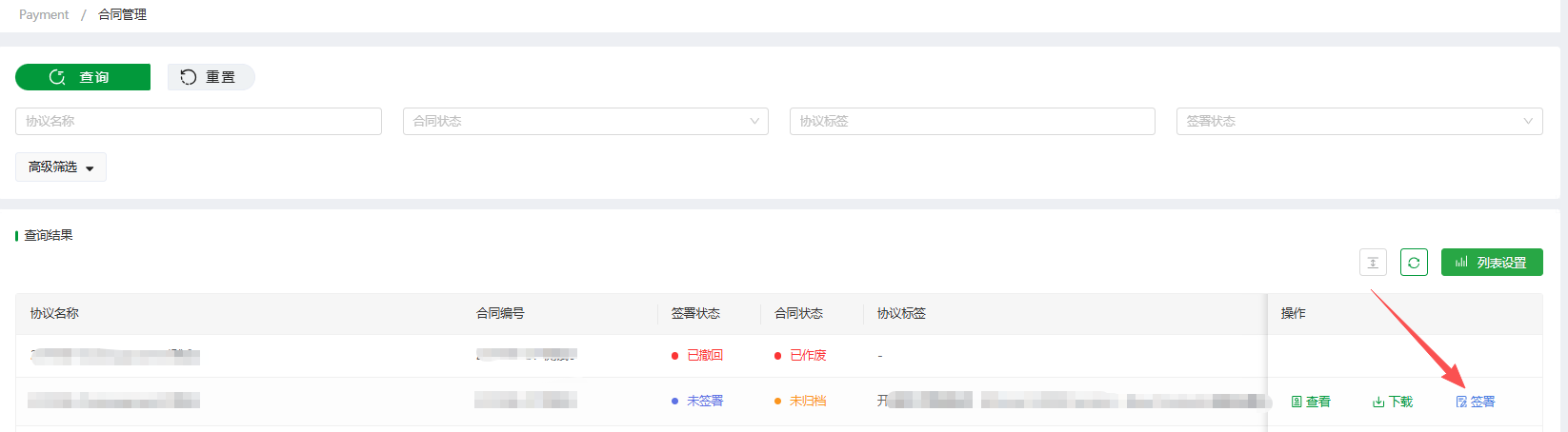
签署:点击签署,可以进行合同协议的签署操作;
3. 合同协议签署
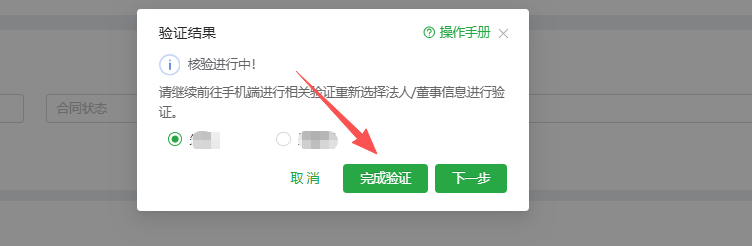
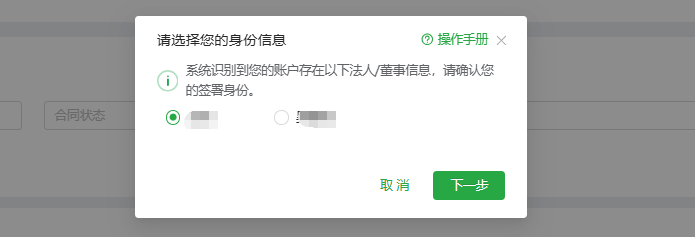
3.1、点击【签署】按钮后,可选择账户对应的董事、法人进行合同协议的签署;
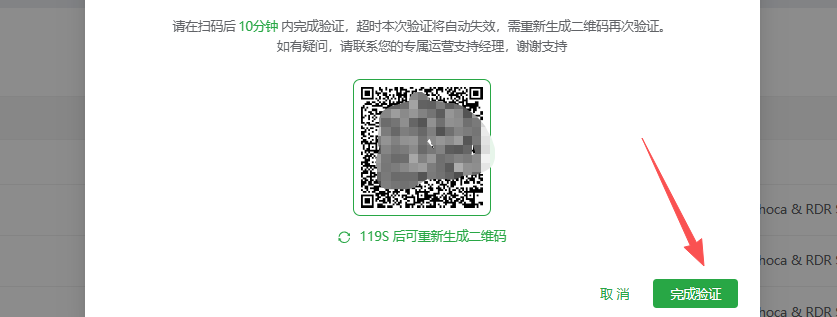
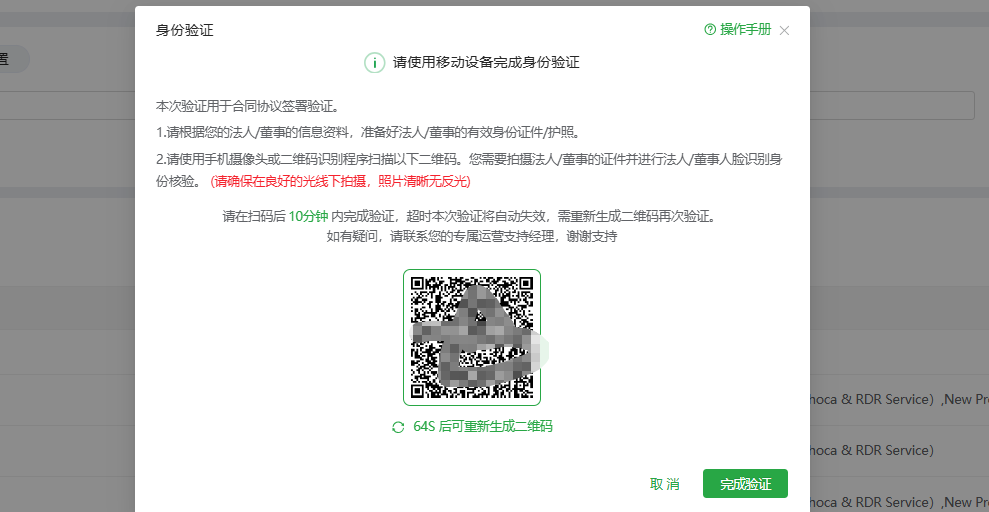
点击下一步后,可以使用手机摄像头或二维码识别程序,扫描屏幕中的二维码,也可以保存二维码图片进行扫描或微信长按识别(需在10分钟内完成验证,过期需重新生成二维码);
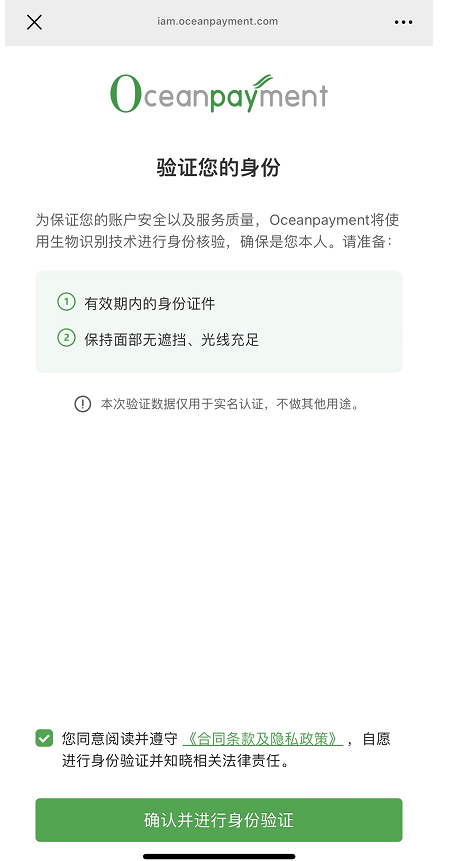
3.2、扫描二维码后,会跳转到对应的合同协议人脸识别签署页面,勾选对应的条款后,确认并进行身份验证;
-
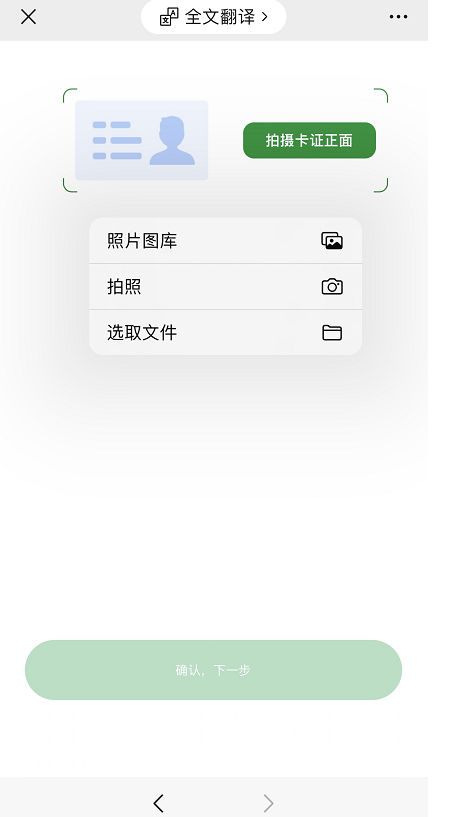
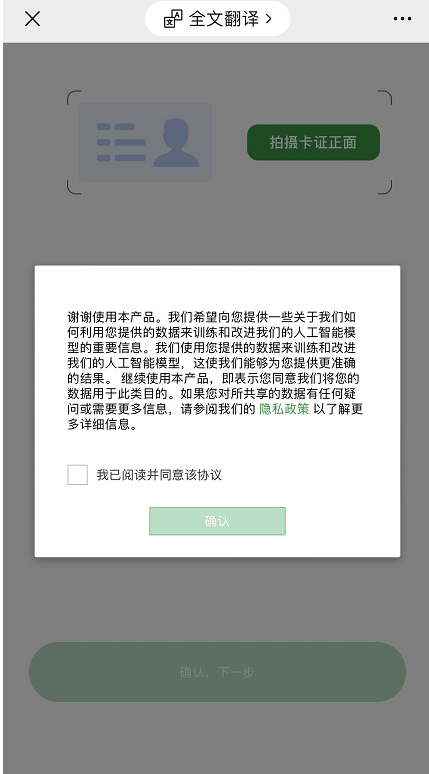
支持有效期内的证件(身份证或国际护照),需上传证件原件照片,请勿上传复印件或扫描件;
-
确认识别的证件信息,点击下一步证件识别成功后,进入人脸识别认证;
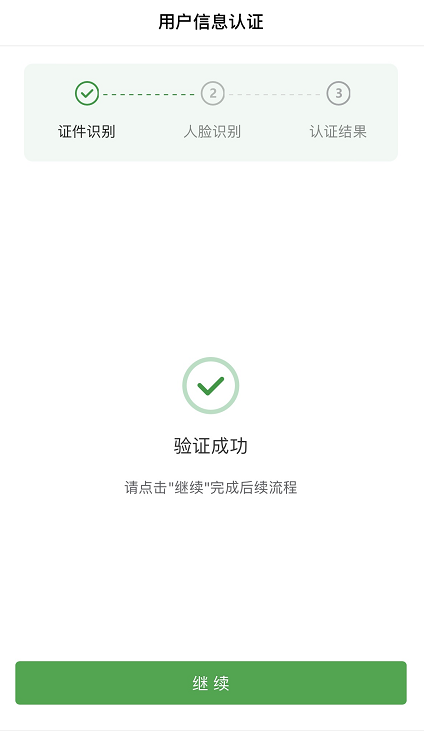
- 进入人脸识别认证后,需进行对应的人脸核验;
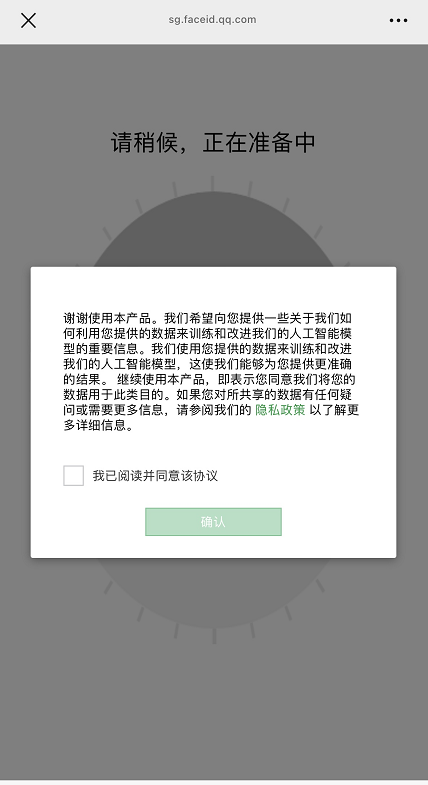
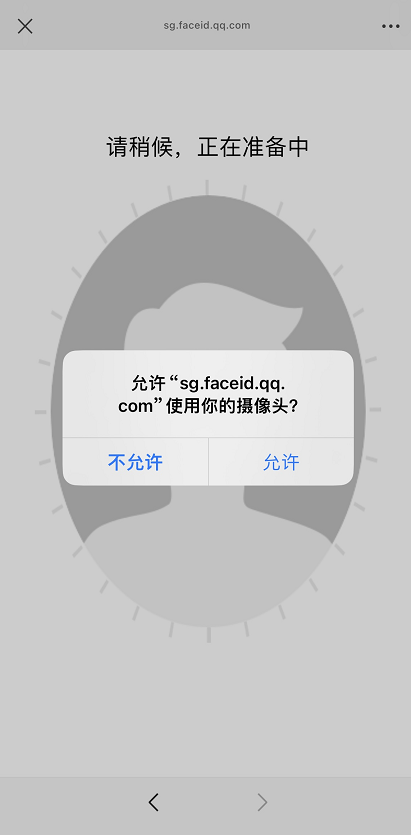
- 人脸核验成功后,请返回ODPM后台合同签署页面点击完成验证,即可签署成功,并等待我司完成合同协议归档后,对应合同协议即可生效;